Cómo fotografiar una prueba de salto de fotograma
Configure una fotografía con salto de fotograma, elija una exposición útil y separe los pasos que faltan de los artefactos de la cámara.
Lo que registra la fotografía
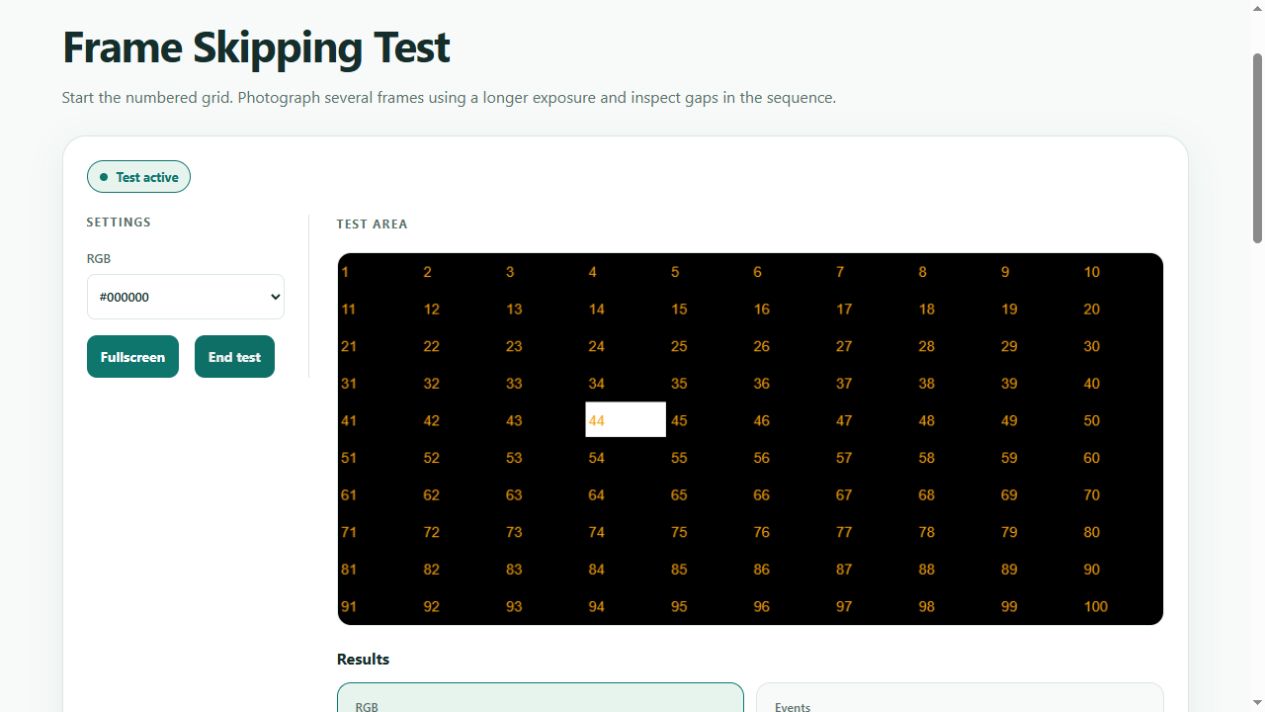
Un patrón de salto de fotograma ilumina posiciones sucesivas. Una fotografía que abarque varios ciclos de actualización puede mostrar un rastro de esas posiciones. Una brecha es un motivo para repetir la prueba, no un diagnóstico automático. La sincronización de la cámara, el escaneo de la pantalla, la actualización variable y las paradas del navegador pueden cambiar la fotografía. Una captura de pantalla no puede reemplazar esta verificación porque captura una imagen renderizada en lugar de la luz emitida a lo largo del tiempo.
Configurar un intento controlado
Seleccione la frecuencia de actualización que desea verificar en el sistema operativo. Mantenga el navegador visible en esa pantalla, inicie el patrón y cierre las aplicaciones pesadas. Coloque una cámara sobre un soporte estable frente a la pantalla. Desactiva el flash. Si la exposición manual está disponible, pruebe aproximadamente 1/10 de segundo como punto de partida, luego ajuste hasta que sean visibles varias posiciones separadas sin un rastro completamente blanco. A 60 Hz, esa exposición abarca aproximadamente seis intervalos de actualización; es un ejemplo, no una configuración de cámara universal.
Leer fotografías repetidas
Tome varias fotografías con la misma configuración. Busque espacios repetidos dentro de una secuencia que de otro modo sería legible. Si la secuencia está saturada, acorte la exposición o reduzca la compensación de exposición. Si solo aparece una posición, alargue la exposición. Una persiana enrollable puede crear formas y bandas parciales, así que compare varias capturas antes de atribuir algo al monitor.
Elige la siguiente comparación
Repita con otra frecuencia de actualización compatible y, cuando sea práctico, con otro cable o puerto mientras cambia solo una variable. Mantenga juntas las fotografías, la configuración de actualización y los detalles de conexión. Una fotografía limpia no certifica todos los modos de funcionamiento. Las brechas persistentes entre los intentos controlados justifican verificar la guía del fabricante de pantallas y gráficos.