Come fotografare un test di salto di fotogrammi
Imposta una fotografia che salta un fotogramma, scegli un'esposizione utile e separa i passaggi mancanti dagli artefatti della fotocamera.
Ciò che la fotografia registra
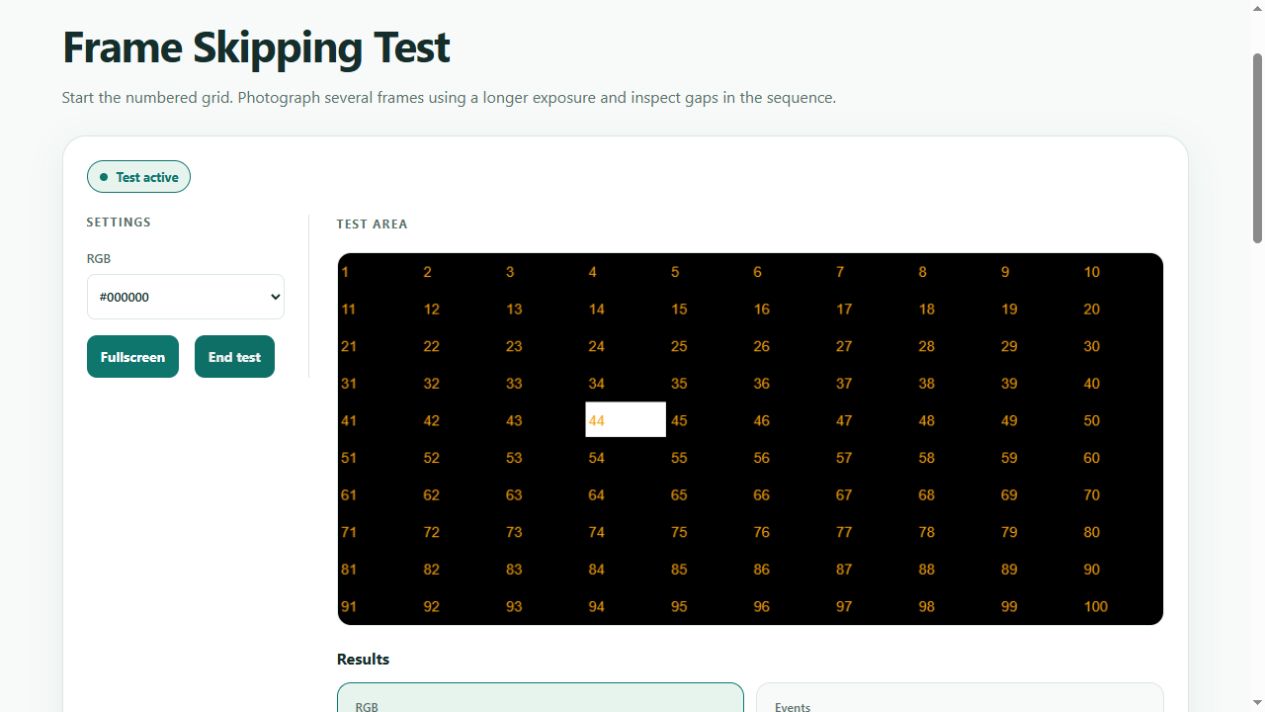
Una sequenza di salto fotogramma illumina le posizioni successive. Una fotografia che abbraccia diversi cicli di aggiornamento può mostrare una traccia di quelle posizioni. Una lacuna è un motivo per ripetere il test, non una diagnosi automatica. I tempi della fotocamera, la scansione del display, l'aggiornamento variabile e gli arresti del browser possono cambiare la fotografia. Uno screenshot non può sostituire questo controllo perché cattura un'immagine renderizzata anziché la luce emessa nel tempo.
Imposta un tentativo controllato
Seleziona la frequenza di aggiornamento che desideri controllare nel sistema operativo. Mantieni il browser visibile su quel display, avvia il pattern e chiudi le applicazioni pesanti. Posiziona la fotocamera su un supporto stabile di fronte allo schermo. Disabilita flash. Se è disponibile l'esposizione manuale, provare a circa 1/10 di secondo come punto di partenza, quindi regolare finché non sono visibili diverse posizioni separate senza una traccia completamente bianca. A 60 Hz l'esposizione copre circa sei intervalli di aggiornamento; è un esempio, non un'impostazione universale della fotocamera.
Leggi fotografie ripetute
Scatta più foto con le stesse impostazioni. Cerca spazi vuoti ripetuti all'interno di una sequenza altrimenti leggibile. Se la sequenza è satura, abbreviare l'esposizione o ridurre la compensazione dell'esposizione. Se appare solo una posizione, allungare l'esposizione. Una tapparella può creare forme e bande parziali, quindi confronta diverse acquisizioni prima di attribuire qualcosa al monitor.
Scegli il confronto successivo
Ripetere a un'altra frequenza di aggiornamento supportata e, ove possibile, con un altro cavo o porta modificando solo una variabile. Conserva insieme le fotografie, le impostazioni di aggiornamento e i dettagli di connessione. Una fotografia pulita non certifica ogni modalità operativa. I divari persistenti tra i tentativi controllati giustificano il controllo delle indicazioni del produttore di display e grafica.