So fotografieren Sie einen Frame-Skipping-Test
Richten Sie ein Foto mit Frame-Skipping ein, wählen Sie eine sinnvolle Belichtung und trennen Sie fehlende Schritte von Kameraartefakten.
Was das Foto festhält
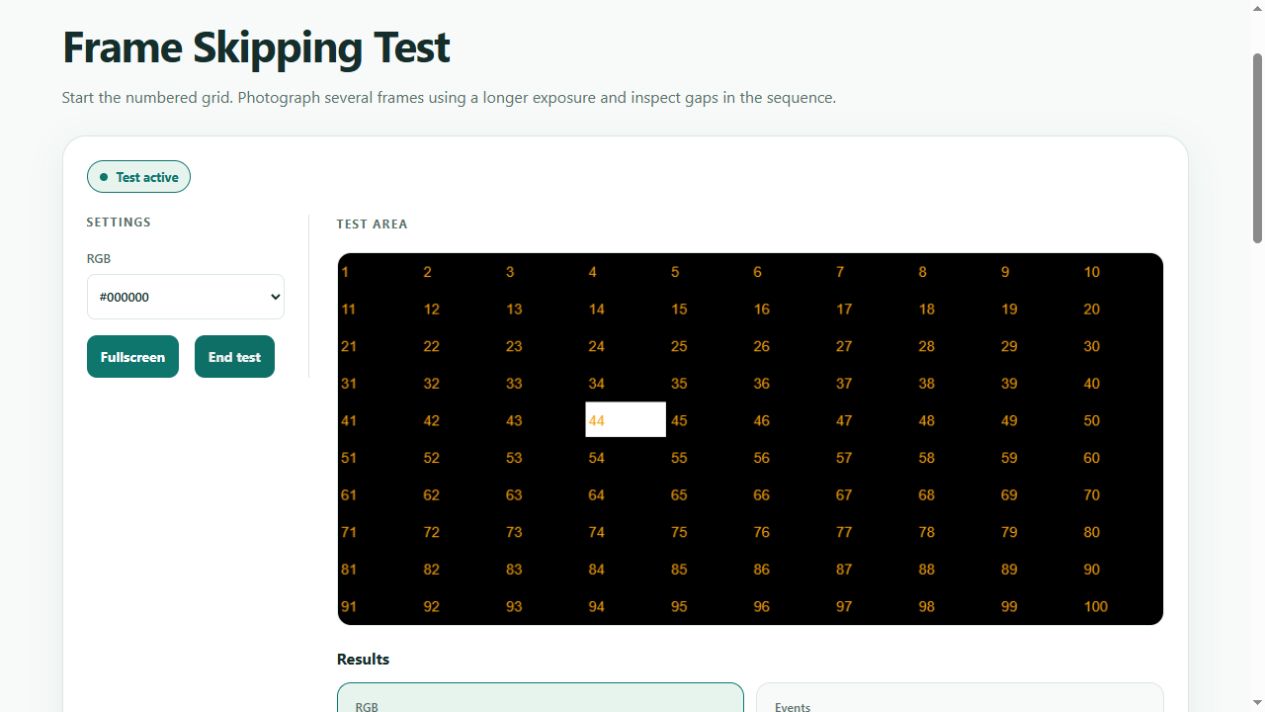
Ein Frame-Skipping-Muster beleuchtet aufeinanderfolgende Positionen. Ein Foto, das sich über mehrere Aktualisierungszyklen erstreckt, kann eine Spur dieser Positionen zeigen. Eine Lücke ist ein Grund, den Test zu wiederholen, keine automatische Diagnose. Kamera-Timing, Bildschirmscan, variable Aktualisierung und Browserstillstände können das Foto verändern. Ein Screenshot kann diese Überprüfung nicht ersetzen, da er ein gerendertes Bild und nicht das im Laufe der Zeit emittierte Licht erfasst.
Richten Sie einen kontrollierten Versuch ein
Wählen Sie die Aktualisierungsrate aus, die Sie im Betriebssystem überprüfen möchten. Lassen Sie den Browser auf diesem Display sichtbar, starten Sie das Muster und schließen Sie umfangreiche Anwendungen. Stellen Sie eine Kamera auf eine stabile Unterlage mit Blick auf den Bildschirm. Blitz deaktivieren. Wenn eine manuelle Belichtung verfügbar ist, versuchen Sie es mit etwa 1/10 Sekunde als Ausgangspunkt und passen Sie dann an, bis mehrere separate Positionen ohne eine vollständig weiße Spur sichtbar sind. Bei 60 Hz erstreckt sich diese Belichtung über etwa sechs Bildwiederholintervalle; Es handelt sich um ein Beispiel, nicht um eine universelle Kameraeinstellung.
Lesen Sie wiederholte Fotos
Machen Sie mehrere Bilder mit den gleichen Einstellungen. Suchen Sie nach wiederholten Lücken innerhalb einer ansonsten lesbaren Sequenz. Wenn die Sequenz gesättigt ist, verkürzen Sie die Belichtung oder verringern Sie die Belichtungskorrektur. Wenn nur eine Position angezeigt wird, verlängern Sie die Belichtung. Ein Rolling Shutter kann Teilformen und Streifen erzeugen. Vergleichen Sie daher mehrere Aufnahmen, bevor Sie dem Monitor etwas zuordnen.
Wählen Sie den nächsten Vergleich
Wiederholen Sie den Vorgang mit einer anderen unterstützten Bildwiederholfrequenz und, sofern praktisch, mit einem anderen Kabel oder Anschluss, während Sie nur eine Variable ändern. Halten Sie die Fotos, Aktualisierungseinstellungen und Verbindungsdetails zusammen. Ein sauberes Foto bescheinigt nicht jede Betriebsart. Anhaltende Lücken bei kontrollierten Versuchen rechtfertigen eine Überprüfung der Herstellerempfehlungen für Displays und Grafiken.