Bereiten Sie vor einem Pixeltest einen Bildschirm vor
Stellen Sie die native Auflösung ein, reinigen Sie sicher und wählen Sie Betrachtungsbedingungen, die die Wiederholung einer Pixelprüfung erleichtern.
Entfernen Sie vermeidbare Ablenkungen
Verwenden Sie die native Auflösung des Displays, sofern verfügbar, und belassen Sie den Browser-Zoom auf der normalen Einstellung. Verschieben Sie den Test auf den Bildschirm, den Sie prüfen möchten. Ein vollflächiges Vollbildfeld entfernt Fensterränder und Desktopinhalte, die einen kleinen Bereich verdecken können. Blenden Sie Benachrichtigungen für die Kurzinspektion aus, wenn Sie dies tun können, ohne etwas Wichtiges zu verpassen.
Reinigen ohne Druck
Schalten Sie das Display aus oder trennen Sie es, wie vom Hersteller empfohlen. Verwenden Sie das angegebene Tuch und die angegebene Reinigungsmethode. Sprühen Sie keine Flüssigkeit direkt auf die Platte, kratzen Sie keine Markierung ab und drücken Sie nicht auf einen verdächtigen Punkt. Schmutz kann ein Pixelproblem vortäuschen, aber beim Reinigen mit Gewalt kann ein echtes Panelproblem entstehen.
Wählen Sie nützliches Licht
Nutzen Sie für den ersten Durchgang eine moderate Raumbeleuchtung und eine angenehme Bildschirmhelligkeit. Untersuchen Sie es aus normalem Betrachtungsabstand und schauen Sie dann genauer hin, wo eine verdächtige Stelle erscheint. Eine sehr hohe Kamerabelichtung und sehr dunkle Räume können einige visuelle Effekte verstärken. Dokumentieren Sie daher Ihre Bedingungen, anstatt ein dramatisches Foto als Messung zu betrachten.
Befolgen Sie eine feste Farbreihenfolge
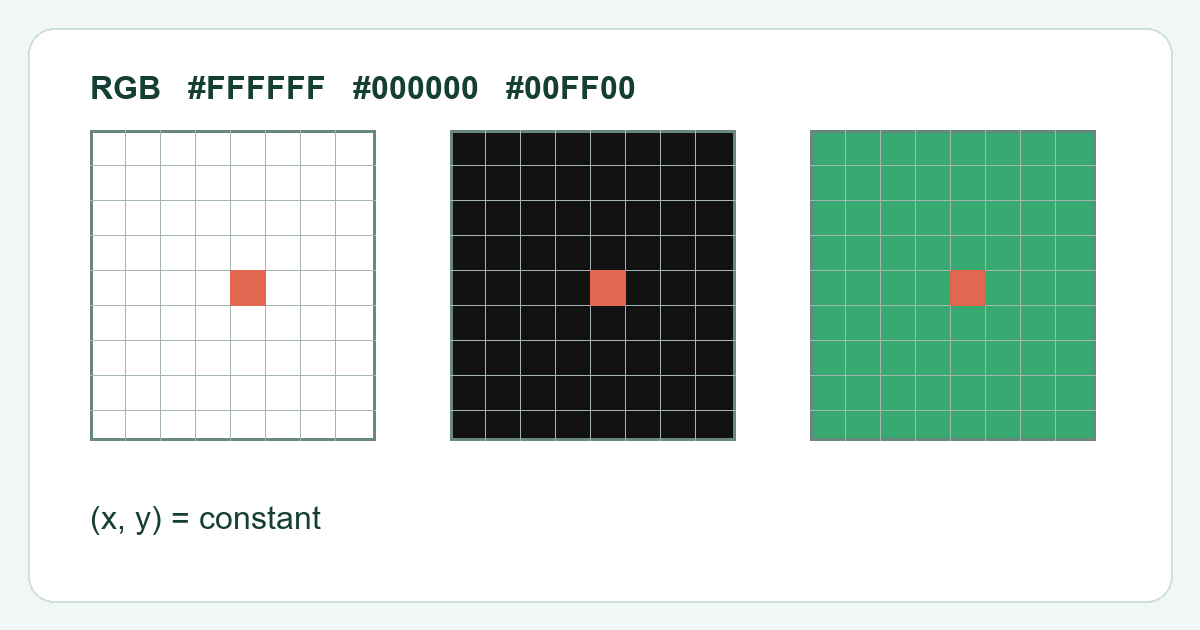
Überprüfen Sie Weiß, Schwarz und die Primärfarben bei jedem Versuch in derselben Reihenfolge. Markieren Sie den Standort auf einer separaten Skizze, anstatt den Bildschirm zu berühren. Wiederholen Sie den Vorgang, bevor Sie die Stelle melden. Ziel der Vorbereitung ist eine reproduzierbare Beobachtung; Es verwandelt ein Browsermuster nicht in eine Qualitätszertifizierung des Herstellers.