Підготуйте екран перед тестуванням пікселів
Встановіть рідну роздільну здатність, безпечно чистіть і виберіть умови перегляду, які спрощують повторну перевірку пікселів.
Усуньте відволікання, яких можна уникнути
Використовуйте рідну роздільну здатність дисплея, де це можливо, і зберігайте звичайне масштабування веб-переглядача. Перемістіть тест на екран, який ви збираєтеся перевірити. Повноекранне суцільне поле видаляє межі вікон і вміст робочого столу, який може приховати невелику пляму. Приховайте сповіщення для короткої перевірки, якщо ви можете це зробити, не пропустивши щось важливе.
Чистити без тиску
Вимкніть або відключіть дисплей, як рекомендовано виробником. Використовуйте вказану тканину та спосіб чищення. Не розбризкуйте рідину безпосередньо на панель, не шкрябайте слід і не натискайте на підозрілу точку. Бруд може імітувати проблему з пікселями, але застосування сили під час очищення може створити справжню проблему з панеллю.
Виберіть корисне світло
Використовуйте помірне освітлення кімнати та комфортну яскравість екрана для першого проходу. Огляньте на звичайній відстані, а потім придивіться ближче до підозрілого місця. Дуже висока експозиція камери та дуже темні кімнати можуть перебільшувати деякі візуальні ефекти, тому задокументуйте свої умови замість того, щоб розглядати драматичну фотографію як вимірювання.
Дотримуйтеся фіксованого порядку кольорів
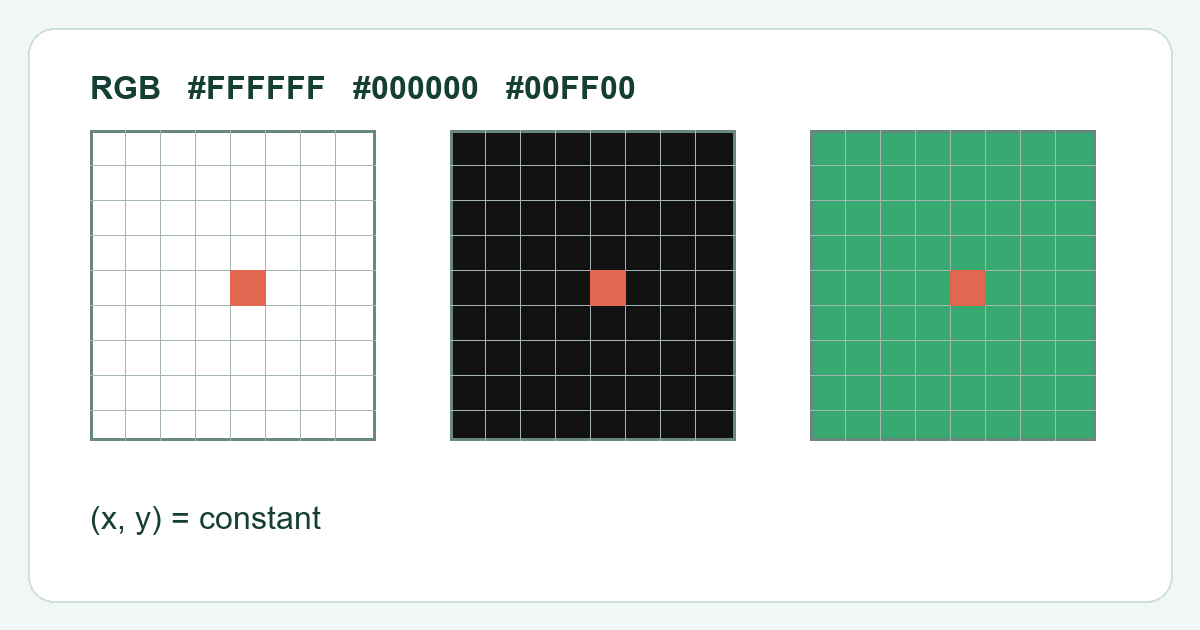
Перевірте білий, чорний і основні кольори в тому ж порядку під час кожної спроби. Позначте розташування на окремому ескізі, а не торкайтеся екрана. Повторіть послідовність перед тим, як повідомити про місце. Мета підготовки - відтворюване спостереження; він не перетворює шаблон браузера на сертифікат якості виробника.