Förbered en skärm innan ett pixeltest
Ställ in inbyggd upplösning, rengör säkert och välj visningsförhållanden som gör en pixelinspektion lättare att upprepa.
Ta bort distraktioner som kan undvikas
Använd skärmens inbyggda upplösning där den är tillgänglig och håll webbläsarens zoom i normal inställning. Flytta testet till skärmen du tänker inspektera. Ett helskärmsfält tar bort fönsterkanter och skrivbordsinnehåll som kan dölja en liten fläck. Dölj aviseringar för den korta inspektionen om du kan göra det utan att missa något viktigt.
Rengör utan tryck
Stäng av eller koppla bort skärmen enligt tillverkarens rekommendationer. Använd den specificerade trasan och rengöringsmetoden. Spraya inte vätska direkt på panelen, skrapa inte ett märke eller tryck på en misstänkt prick. Smuts kan efterlikna ett pixelproblem, men kraft som används under rengöring kan skapa ett verkligt panelproblem.
Välj användbart ljus
Använd måttlig rumsbelysning och en behaglig skärmljusstyrka för första passet. Inspektera på normalt betraktningsavstånd och titta sedan närmare där en misstänkt plats dyker upp. Mycket hög kameraexponering och mycket mörka rum kan överdriva vissa visuella effekter, så dokumentera dina tillstånd istället för att behandla ett dramatiskt fotografi som ett mått.
Följ en fast färgordning
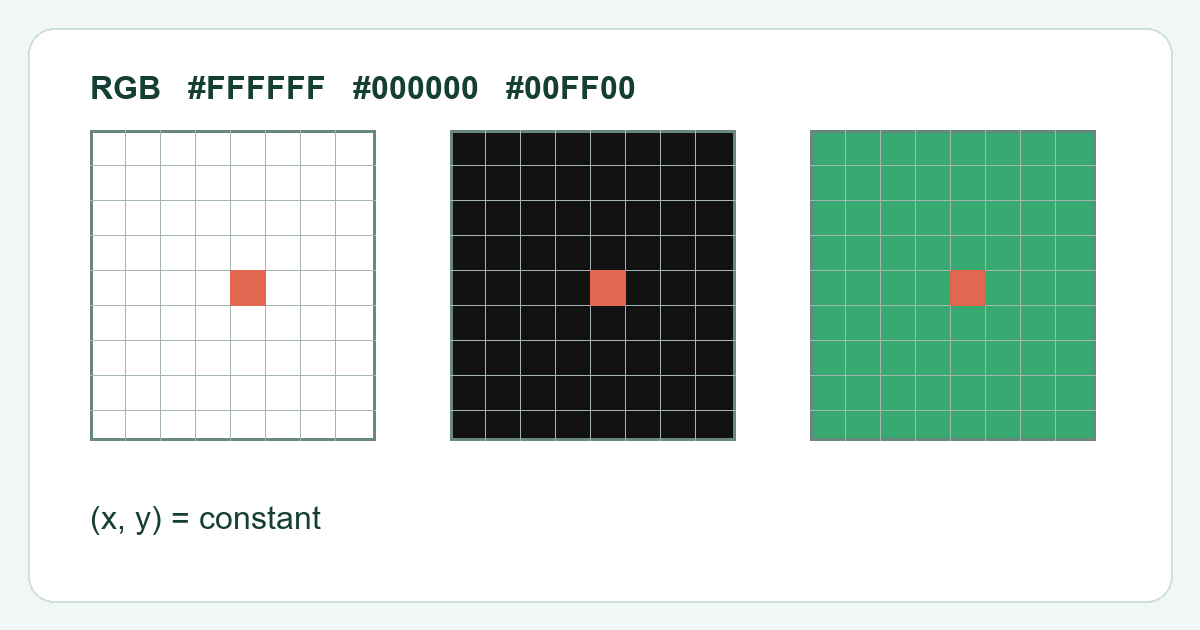
Inspektera vitt, svart och primärfärgerna i samma ordning vid varje försök. Markera platsen på en separat skiss istället för att vidröra skärmen. Upprepa sekvensen innan du rapporterar platsen. Syftet med förberedelserna är en reproducerbar observation; det förvandlar inte ett webbläsarmönster till en tillverkares kvalitetscertifiering.