픽셀 테스트 전 화면 준비
기본 해상도를 설정하고, 안전하게 청소하고, 픽셀 검사를 더 쉽게 반복할 수 있는 보기 조건을 선택하세요.
피할 수 있는 방해 요소 제거
가능한 경우 디스플레이의 기본 해상도를 사용하고 브라우저 확대/축소를 일반 설정으로 유지하세요. 검사하려는 화면으로 테스트를 이동합니다. 전체 화면 단색 필드는 작은 부분을 숨길 수 있는 창 테두리와 데스크탑 콘텐츠를 제거합니다. 중요한 사항을 놓치지 않고 할 수 있다면 간단한 검사에 대한 알림을 숨기세요.
압력을 가하지 않고 깨끗하게
제조업체에서 권장하는 대로 디스플레이를 끄거나 연결을 끊습니다. 지정된 천과 청소방법을 사용하세요. 패널에 직접 액체를 뿌리거나, 자국을 긁거나, 의심스러운 점을 누르지 마십시오. 먼지로 인해 픽셀 문제가 발생할 수 있지만 청소 중에 힘을 가하면 실제 패널 문제가 발생할 수 있습니다.
유용한 조명을 선택하세요
첫 번째 단계에서는 적당한 실내 조명과 편안한 화면 밝기를 사용하세요. 정상적인 시야 거리에서 검사한 다음 의심스러운 위치가 나타나는 곳을 자세히 살펴보십시오. 매우 높은 카메라 노출과 매우 어두운 실내에서는 일부 시각적 효과가 과장될 수 있으므로 극적인 사진을 측정으로 취급하는 대신 상태를 기록하십시오.
고정된 색상 순서를 따르세요.
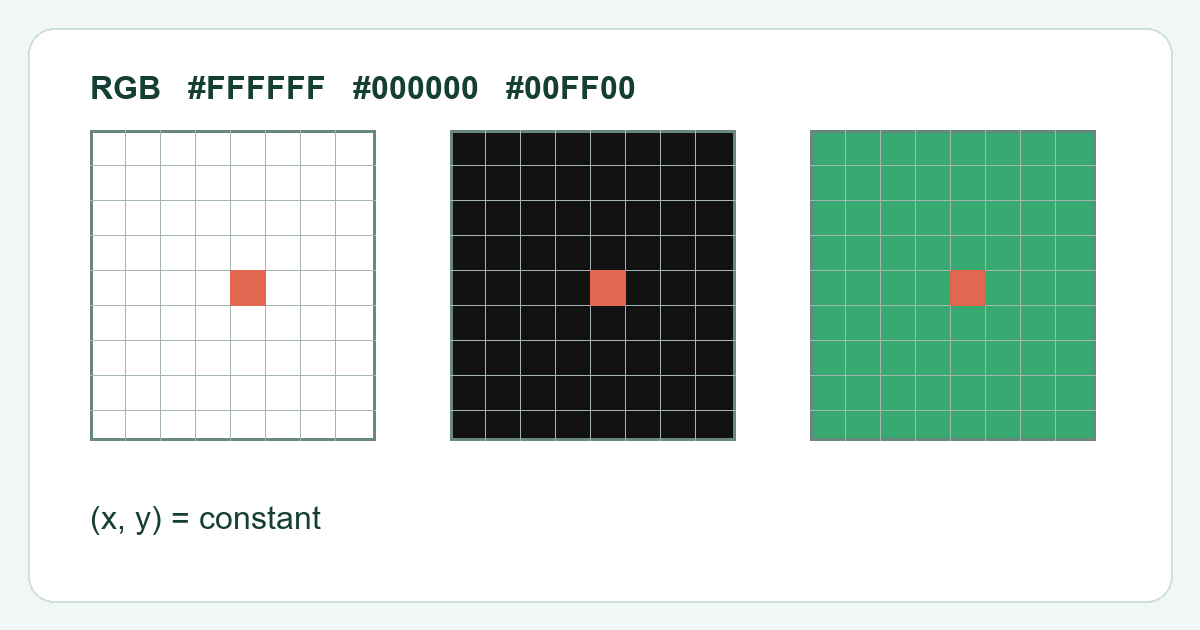
시도할 때마다 흰색, 검정색 및 기본 색상을 동일한 순서로 검사합니다. 화면을 터치하지 말고 별도의 스케치에 위치를 표시해 보세요. 현장을 보고하기 전에 순서를 반복하십시오. 준비의 목적은 재현 가능한 관찰입니다. 브라우저 패턴을 제조업체 품질 인증으로 바꾸지는 않습니다.