Подготовьте экран перед пиксельным тестом
Установите собственное разрешение, выполняйте безопасную очистку и выбирайте условия просмотра, которые облегчают повторную проверку пикселей.
Устраните отвлекающие факторы, которых можно избежать
Используйте собственное разрешение дисплея, где это возможно, и сохраняйте нормальные настройки масштабирования браузера. Переместите тест на экран, который вы собираетесь проверить. Полноэкранное сплошное поле удаляет границы окон и содержимое рабочего стола, которое может скрыть небольшое пятно. Скройте уведомления о короткой проверке, если можете сделать это, не пропустив ничего важного.
Чистить без давления
Выключите или отсоедините дисплей, как рекомендовано его производителем. Используйте указанную ткань и метод очистки. Не распыляйте жидкость непосредственно на панель, не скребите след и не нажимайте на подозрительную точку. Грязь может имитировать проблему с пикселем, но применение силы во время очистки может создать настоящую проблему с панелью.
Выбирайте полезный свет
Для первого прохода используйте умеренное освещение в помещении и комфортную яркость экрана. Осмотрите с нормального расстояния просмотра, затем присмотритесь к подозрительному месту. Очень высокая экспозиция камеры и очень темные помещения могут привести к преувеличению некоторых визуальных эффектов, поэтому документируйте свои условия, а не рассматривайте драматическую фотографию как измерение.
Следуйте фиксированному порядку цветов
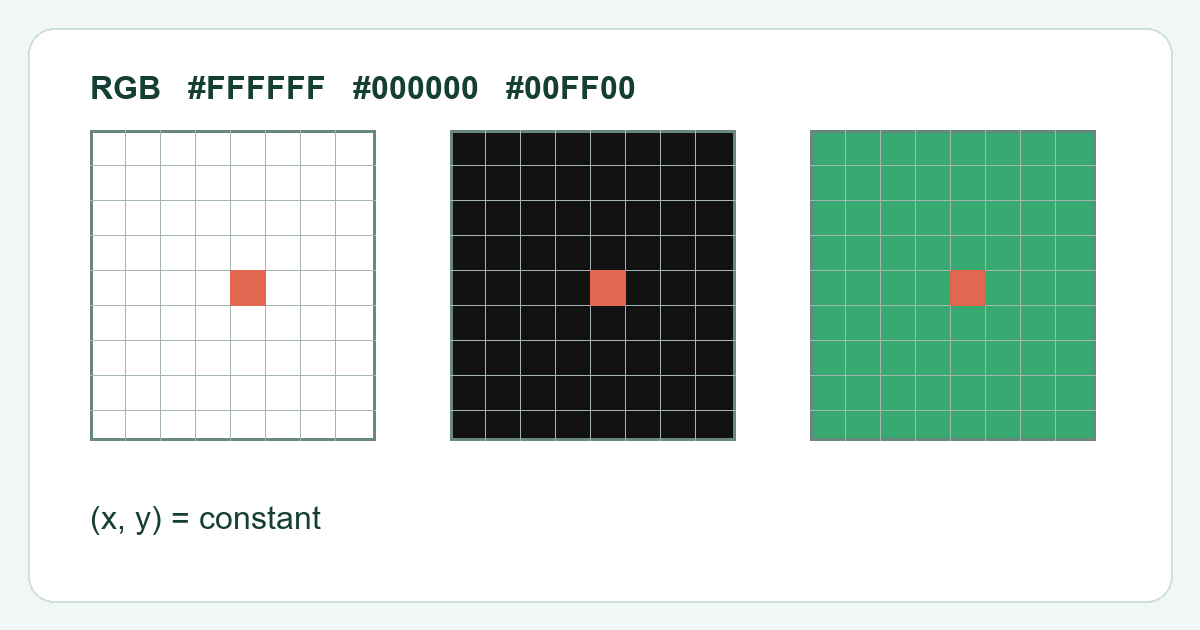
При каждой попытке проверяйте белый, черный и основные цвета в одном и том же порядке. Отметьте местоположение на отдельном эскизе, а не прикасайтесь к экрану. Повторите последовательность действий, прежде чем сообщить об этом месте. Целью подготовки является воспроизводимое наблюдение; он не превращает шаблон браузера в сертификат качества производителя.