Как сфотографировать тест пропуска кадров
Подберите выдержку для съёмки теста пропуска кадров и научитесь отличать пробелы в последовательности от артефактов камеры.
Что показывает фотография
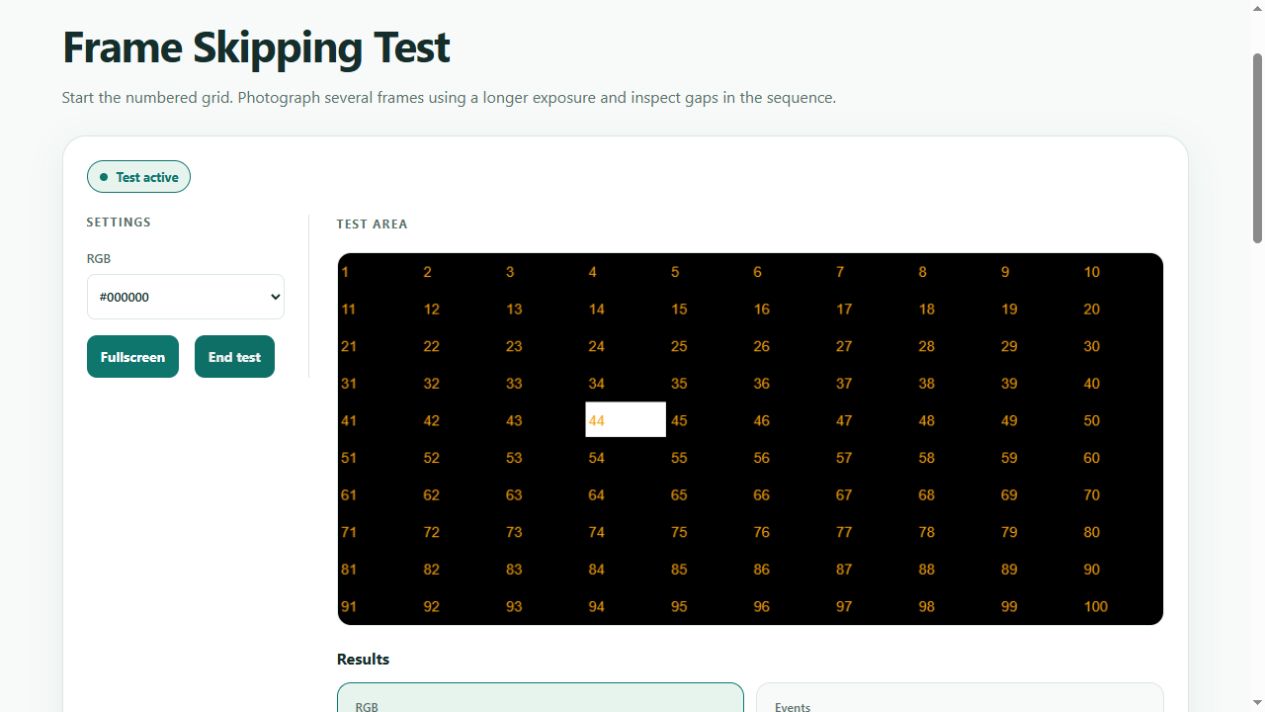
В тесте последовательно загораются пронумерованные ячейки. Если выдержка охватывает несколько обновлений экрана, на фотографии виден ряд освещённых позиций. Пробел в таком ряду служит поводом повторить проверку. На снимок влияют работа браузера, развёртка дисплея, переменная частота обновления и затвор камеры. Обычный скриншот не заменяет эту проверку: он сохраняет цифровое изображение, а не свет, который экран излучал в течение выдержки.
Как подготовить съёмку
Выберите нужную частоту обновления в настройках системы. Оставьте вкладку теста видимой на проверяемом мониторе и закройте тяжёлые приложения. Установите камеру напротив экрана на устойчивую опору и отключите вспышку. Если доступна ручная выдержка, попробуйте начать с 1/10 секунды. При 60 Гц это примерно шесть интервалов обновления. Подберите экспозицию так, чтобы отдельные позиции были различимы и не сливались в пересвеченное пятно. Это пример настройки, а не универсальное значение для любой камеры.
Как читать серию снимков
Сделайте несколько фотографий с одинаковыми настройками. Ищите повторяющиеся пробелы внутри читаемой последовательности. Если светлые ячейки сливаются, уменьшите выдержку или экспозицию. Если видна только одна позиция, увеличьте выдержку. Построчное считывание камеры может создавать полосы и частично освещённые фигуры. Поэтому один необычный кадр ещё не доказывает неисправность монитора.
С чем сравнить результат
Повторите проверку на другой поддерживаемой частоте. При необходимости отдельно сравните другой кабель или разъём, меняя только одно условие за попытку. Сохраните фотографии вместе с частотой, разрешением и способом подключения. Чистая последовательность в одном режиме не подтверждает исправность всех режимов. Если пробелы устойчиво повторяются, обратитесь к документации производителя дисплея и видеокарты.