如何拍攝跳畫測試
設定跳幀照片,選擇有用的曝光,並將遺失的步驟與相機偽影分開。
照片記錄了什麼
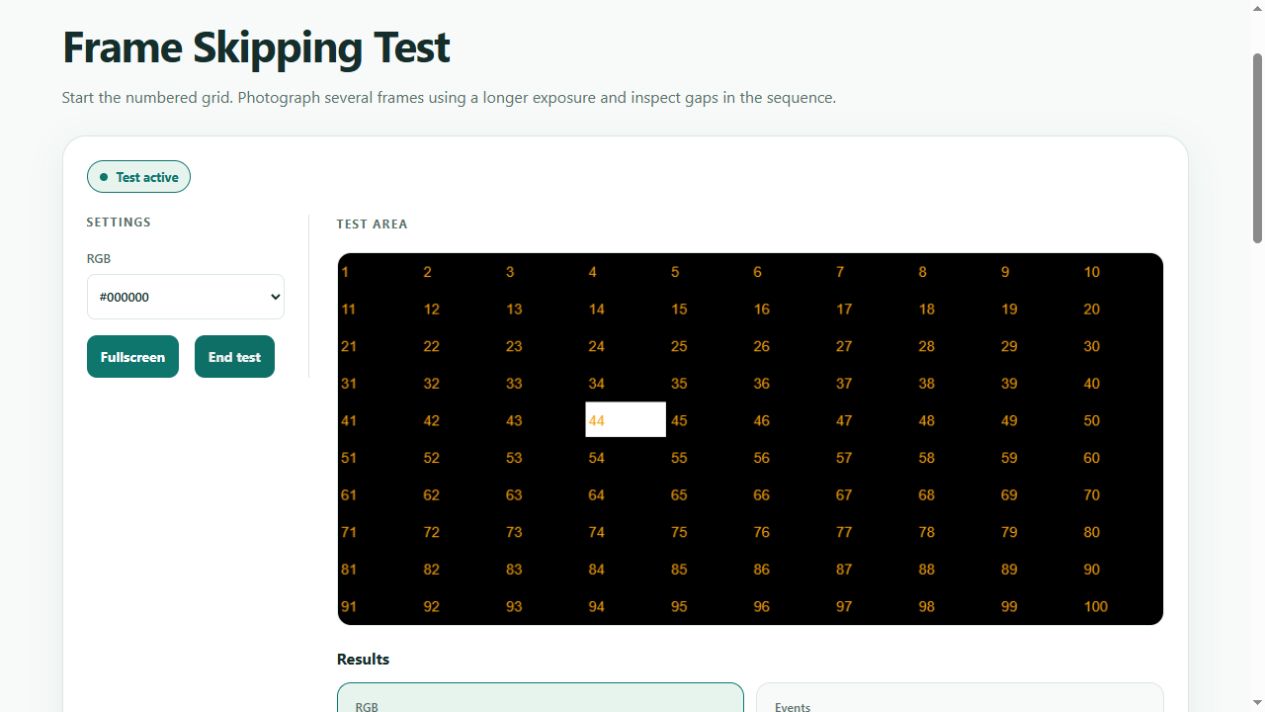
跳幀圖案點亮連續位置。跨越多個刷新周期的照片可以顯示這些位置的痕跡。差距是重複測試的原因,而不是自動診斷。相機計時、顯示掃描、可變刷新和瀏覽器停頓都會改變照片。螢幕截圖無法取代此檢查,因為它捕獲的是渲染影像,而不是隨時間推移發出的光。
設定一次受控嘗試
選擇您要在作業系統中檢查的更新率。保持瀏覽器在該顯示器上可見,啟動模式並關閉繁重的應用程式。將相機放在面向螢幕的穩定支架上。停用閃光燈。如果可以使用手動曝光,請嘗試以大約 1/10 秒為起點,然後進行調整,直到您可以看到幾個單獨的位置,而沒有完全白色的痕跡。在 60 Hz 頻率下,曝光大約跨越六個刷新間隔;這是一個範例,而不是通用的相機設定。
閱讀重複的照片
使用相同的設定拍攝多張照片。尋找可讀序列中重複的間隙。如果序列飽和,請縮短曝光時間或減少曝光補償。如果只出現一個位置,請延長曝光時間。捲動快門可以創建部分形狀和條帶,因此在將任何內容歸因於顯示器之前,請先比較幾張擷取的影像。
選擇下一個比較
以另一個支援的更新率重複此操作,並在可行的情況下使用另一條電纜或連接埠重複此操作,同時僅更改一個變數。將照片、刷新設定和連接詳細資訊放在一起。一張乾淨的照片並不能證明每種操作模式。受控嘗試之間持續存在的差距證明檢查顯示器和圖形製造商指南是合理的。