Битый пиксель против застрявшего пикселя: визуальная проверка
Сравните подозрительные пятна на экране нескольких сплошных цветов и не перепутайте грязь с дефектом пикселя.
Начните с чистого наблюдения
Темное пятно, яркая точка и грязь на поверхности могут выглядеть одинаково в обычном контенте. Осмотрите чистый экран, используя несколько сплошных фонов. Сначала следуйте рекомендациям производителя дисплея по очистке и никогда не нажимайте на панель для диагностики точки. Фотография одного цвета обычно оставляет слишком много двусмысленности.
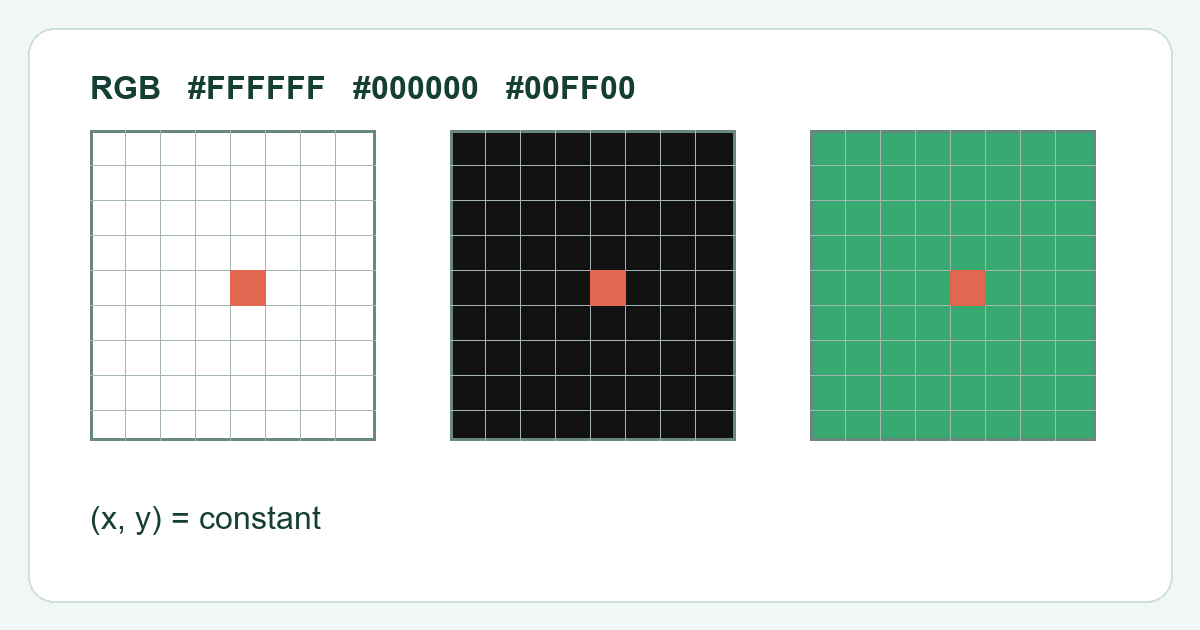
Сравните несколько фонов
Откройте тест на битые пиксели в полноэкранном режиме и проверьте белый, черный, красный, зеленый и синий. Обратите внимание, остается ли одно и то же место темным, ярким или меняется в зависимости от фона. Постоянно темное место соответствует не излучающему пикселю или субпикселю, тогда как фиксированная цветная точка может указывать на застрявший субпиксель. Это скорее визуальное описание, чем полная электрическая диагностика.
Исключить отметки на поверхности
Немного измените угол обзора и проверьте при выключенном экране при подходящем освещении. Знак на поверхности может быть виден в обоих случаях. Не используйте абразивы, силу или жидкость, наносимую непосредственно на панель. Если пятно исчезает после одобренной очистки, это не является свидетельством неисправности пикселя.
Документируйте, прежде чем обращаться за поддержкой
Сфотографируйте одно и то же место в нескольких цветах без чрезмерного цифрового увеличения или экспозиции. Запишите родное разрешение, модель дисплея и видно ли пятно при обычной работе. Политика гарантийных пикселей различается в зависимости от производителя и модели. Проверьте эту политику, а не предполагайте, что каждая видимая точка подлежит замене. Цветовой тест не может восстановить пиксель или гарантировать, что яркое мигающее видео исправит его.