Martwy piksel kontra zablokowany piksel: kontrola wizualna
Porównaj podejrzane plamy na ekranie w kilku jednolitych kolorach i unikaj mylenia brudu z defektem piksela.
Zacznij od czystej obserwacji
Ciemna plama, jasna kropka i brud powierzchniowy mogą wyglądać podobnie w zwykłej treści. Sprawdź, czy ekran jest czysty, używając kilku jednolitych teł. Najpierw postępuj zgodnie ze wskazówkami producenta wyświetlacza dotyczącymi czyszczenia i nigdy nie naciskaj panelu w celu zdiagnozowania kropki. Zdjęcie zawierające tylko jeden kolor zwykle pozostawia zbyt wiele niejasności.
Porównaj kilka środowisk
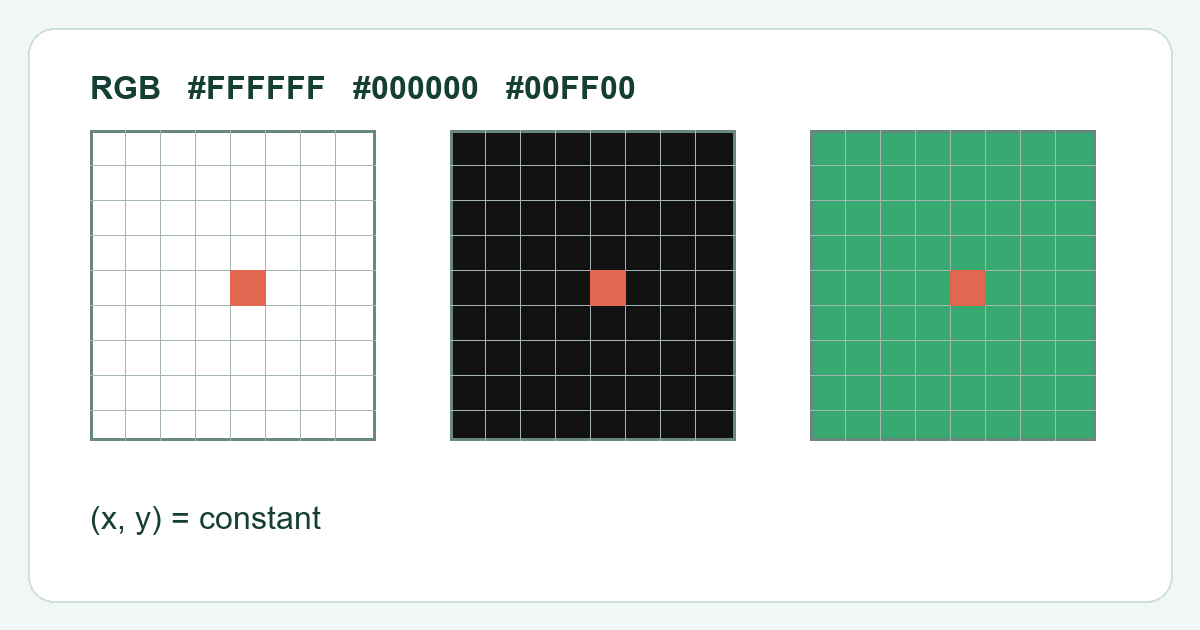
Otwórz test martwych pikseli na pełnym ekranie i sprawdź kolor biały, czarny, czerwony, zielony i niebieski. Zwróć uwagę, czy ta sama lokalizacja pozostaje ciemna, pozostaje jasna, czy też zmienia się wraz z tłem. Trwale ciemne miejsce oznacza nieemitujący piksel lub subpiksel, natomiast stały kolorowy punkt może sugerować zablokowany subpiksel. Są to raczej opisy wizualne niż pełna diagnostyka elektryczna.
Wyklucz znaki powierzchniowe
Zmień nieznacznie kąt widzenia i sprawdź przy wyłączonym ekranie, w odpowiednim świetle. W obu przypadkach może być widoczny znak powierzchniowy. Nie używaj środków ściernych, siły ani cieczy nakładanych bezpośrednio na panel. Jeśli plama zniknie po zatwierdzonym czyszczeniu, nie oznacza to uszkodzenia piksela.
Dokumentuj przed zwróceniem się o wsparcie
Sfotografuj to samo miejsce w kilku kolorach, bez nadmiernego zoomu cyfrowego i ekspozycji. Zapisz natywną rozdzielczość, model wyświetlacza i to, czy spot jest widoczny w zwykłej pracy. Zasady gwarancji dotyczące pikseli różnią się w zależności od producenta i modelu. Zamiast zakładać, że każda widoczna kropka kwalifikuje się do wymiany, sprawdź tę zasadę. Test koloru nie może naprawić piksela ani zagwarantować, że naprawi go jasne, migające wideo.