Totes Pixel vs. feststeckendes Pixel: Eine visuelle Überprüfung
Vergleichen Sie verdächtige Bildschirmflecken auf mehreren Volltonfarben und vermeiden Sie eine Verwechslung von Schmutz mit einem Pixeldefekt.
Beginnen Sie mit einer klaren Beobachtung
Ein dunkler Fleck, ein heller Punkt und oberflächlicher Schmutz können bei gewöhnlichem Inhalt ähnlich aussehen. Untersuchen Sie einen sauberen Bildschirm mit mehreren einfarbigen Hintergründen. Befolgen Sie zunächst die Reinigungsanweisungen des Display-Herstellers und drücken Sie niemals auf das Bedienfeld, um einen Punkt zu diagnostizieren. Ein Foto allein in einer Farbe hinterlässt meist zu viel Unklarheit.
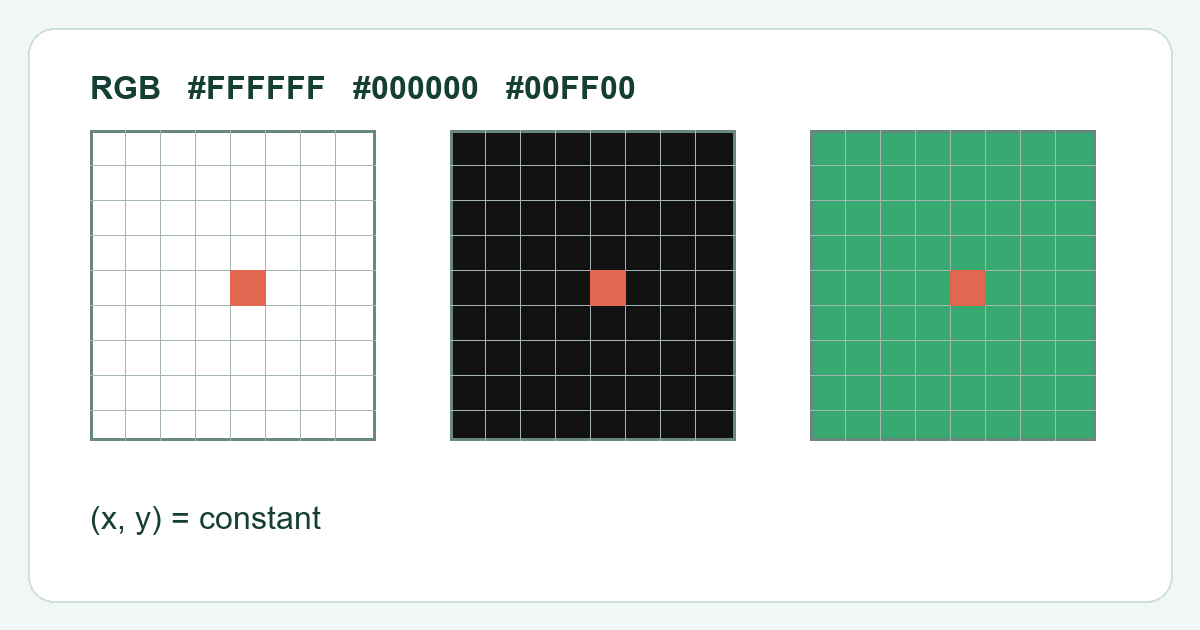
Vergleichen Sie mehrere Hintergründe
Öffnen Sie den Test auf tote Pixel im Vollbildmodus und prüfen Sie Weiß, Schwarz, Rot, Grün und Blau. Beachten Sie, ob derselbe Ort dunkel bleibt, hell bleibt oder sich mit dem Hintergrund ändert. Eine anhaltend dunkle Stelle deutet auf ein nicht emittierendes Pixel oder Subpixel hin, während ein fester farbiger Punkt auf ein festsitzendes Subpixel hinweisen kann. Dabei handelt es sich eher um visuelle Beschreibungen als um eine vollständige elektrische Diagnose.
Oberflächenmarkierungen ausschließen
Ändern Sie Ihren Betrachtungswinkel leicht und prüfen Sie bei ausgeschaltetem Bildschirm und geeignetem Licht. In beiden Fällen kann eine Oberflächenmarkierung sichtbar sein. Verwenden Sie keine Scheuermittel, Gewalt oder Flüssigkeiten, die direkt auf die Platte aufgetragen werden. Wenn der Fleck nach einer ordnungsgemäßen Reinigung verschwindet, ist das kein Hinweis auf einen fehlerhaften Pixel.
Dokumentieren Sie, bevor Sie Unterstützung suchen
Fotografieren Sie denselben Ort in mehreren Farben, ohne übermäßigen Digitalzoom oder übermäßige Belichtung. Notieren Sie die native Auflösung, das Anzeigemodell und ob der Punkt bei normaler Arbeit sichtbar ist. Die Garantierichtlinien für Pixel unterscheiden sich je nach Hersteller und Modell. Überprüfen Sie diese Richtlinie, anstatt davon auszugehen, dass jeder sichtbare Punkt ersetzt werden muss. Ein Farbtest kann weder ein Pixel reparieren noch garantieren, dass ein hell blinkendes Video das Problem beheben wird.