Dead Pixel vs Stuck Pixel: A Visual Check
Jämför misstänkta skärmfläckar på flera solida färger och undvik att blanda ihop smuts med en pixeldefekt.
Börja med en ren observation
En mörk fläck, en ljus prick och ytsmuts kan se likadana ut i vanligt innehåll. Inspektera en ren skärm med flera solida bakgrunder. Följ först bildskärmstillverkarens rengöringsanvisningar och tryck aldrig på panelen för att diagnostisera en prick. Ett fotografi av en enda färg lämnar vanligtvis för mycket tvetydighet.
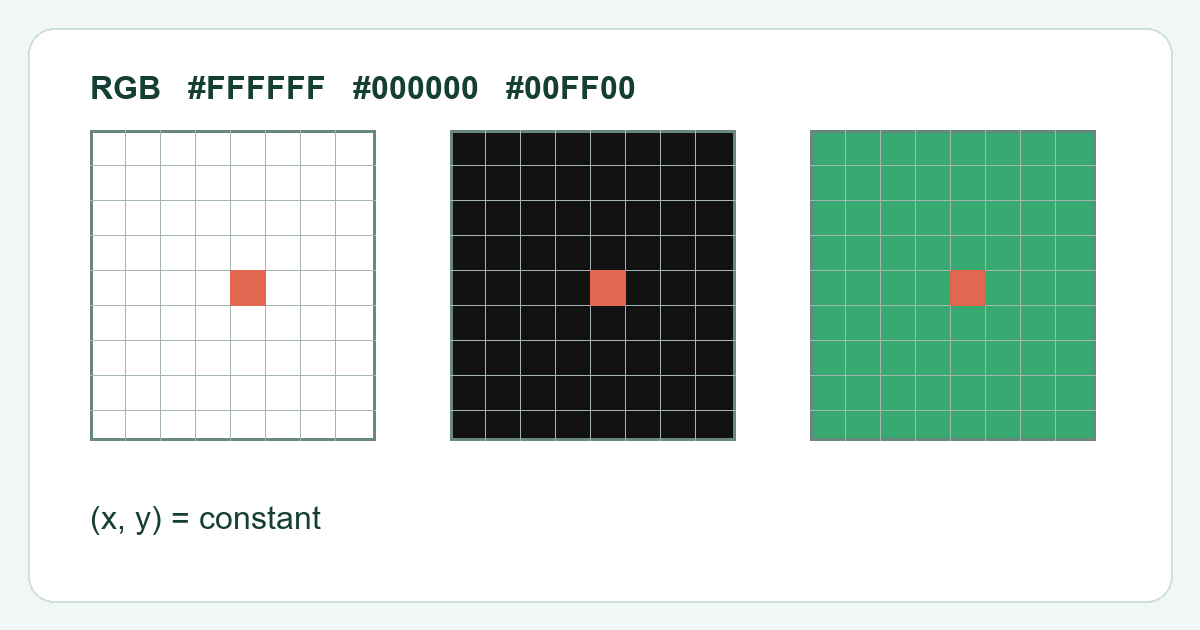
Jämför flera bakgrunder
Öppna testet med döda pixlar i helskärm och inspektera vitt, svart, rött, grönt och blått. Notera om samma plats förblir mörk, förblir ljus eller ändras med bakgrunden. En ihållande mörk plats överensstämmer med en icke-emitterande pixel eller subpixel, medan en fast färgad punkt kan antyda en fast subpixel. Dessa är visuella beskrivningar snarare än en komplett elektrisk diagnos.
Uteslut ytmärken
Ändra betraktningsvinkeln något och inspektera med skärmen avstängd under lämpligt ljus. Ett ytmärke kan vara synligt under båda förhållanden. Använd inte slipmedel, kraft eller vätska som appliceras direkt på panelen. Om fläcken försvinner efter godkänd rengöring var det inte bevis på en misslyckad pixel.
Dokumentera innan du söker stöd
Fotografera samma plats i flera färger utan överdriven digital zoom eller exponering. Spela in ursprunglig upplösning, visningsmodell och om platsen är synlig i vanligt arbete. Garantipixelpolicyn skiljer sig åt beroende på tillverkare och modell. Kontrollera den policyn istället för att anta att varje synlig prick är kvalificerad för ersättning. Ett färgtest kan inte reparera en pixel eller garantera att en ljust blinkande video fixar det.