Dead Pixel vs Stuck Pixel: Vizuální kontrola
Porovnejte podezřelé skvrny na obrazovce na několika plných barvách a vyhněte se záměně nečistot s vadou pixelu.
Začněte čistým pozorováním
Tmavá skvrna, světlý bod a povrchová nečistota mohou vypadat podobně v běžném obsahu. Zkontrolujte čistou obrazovku pomocí několika pevných pozadí. Nejprve se řiďte pokyny výrobce displeje k čištění a nikdy netiskněte na panel, abyste diagnostikovali bod. Samotná fotografie jedné barvy obvykle zanechává příliš mnoho nejasností.
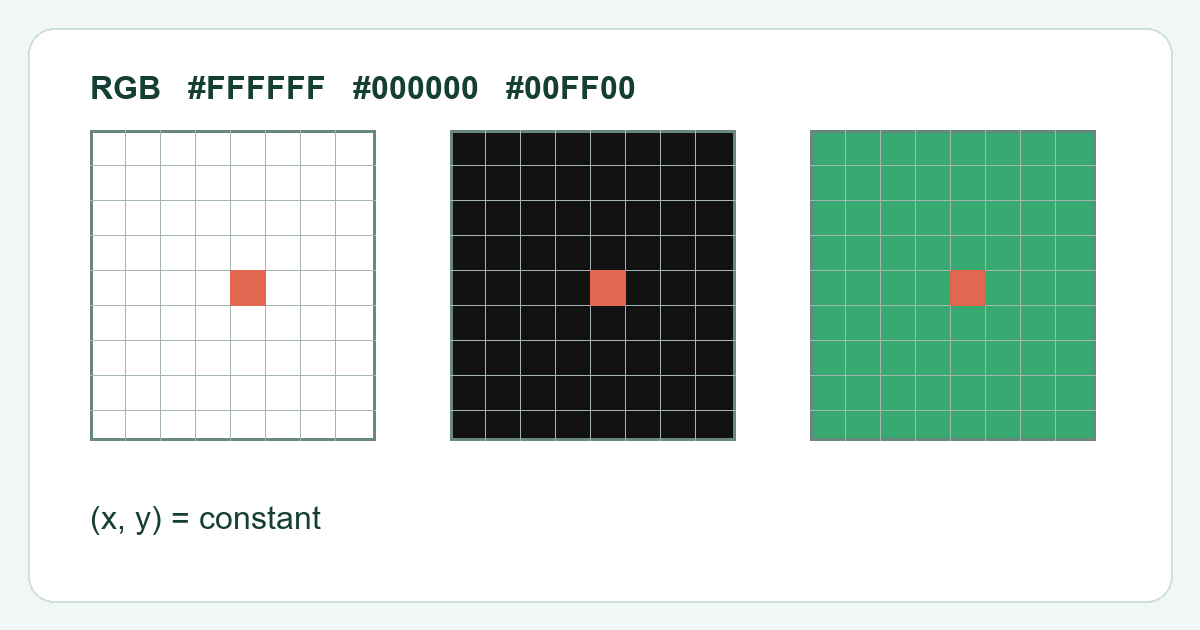
Porovnejte několik pozadí
Otevřete test mrtvých pixelů na celé obrazovce a zkontrolujte bílou, černou, červenou, zelenou a modrou barvu. Všimněte si, zda stejné místo zůstane tmavé, zůstane světlé nebo se změní s pozadím. Trvale tmavé místo je konzistentní s nevyzařujícím pixelem nebo subpixelem, zatímco pevný barevný bod může naznačovat zaseknutý subpixel. Jedná se spíše o vizuální popisy než o kompletní elektrickou diagnostiku.
Vyloučit povrchové značky
Mírně změňte úhel pohledu a kontrolujte s vypnutou obrazovkou pod vhodným světlem. V obou případech může být viditelná povrchová značka. Nepoužívejte abrazivní prostředky, sílu nebo kapalinu aplikovanou přímo na panel. Pokud skvrna po schváleném čištění zmizí, nejedná se o důkaz selhání pixelu.
Dokument před vyhledáním podpory
Fotografujte stejné místo v několika barvách bez nadměrného digitálního zoomu nebo expozice. Zaznamenejte nativní rozlišení, model zobrazení a to, zda je místo viditelné při běžné práci. Záruční zásady týkající se pixelů se liší podle výrobce a modelu. Zkontrolujte tuto zásadu a nepředpokládejte, že každá viditelná tečka má nárok na výměnu. Test barev nemůže opravit pixel ani zaručit, že jasné blikající video jej opraví.