Připravte si obrazovku před testem pixelů
Nastavte nativní rozlišení, bezpečně čistěte a vyberte podmínky zobrazení, které usnadní opakování kontroly pixelů.
Odstraňte rušivé prvky, kterým se lze vyhnout
Pokud je to možné, použijte nativní rozlišení displeje a ponechte přiblížení prohlížeče na normálním nastavení. Přesuňte test na obrazovku, kterou chcete zkontrolovat. Celoobrazovkové plné pole odstraňuje okraje oken a obsah plochy, který může skrýt malé místo. Skryjte upozornění pro krátkou kontrolu, pokud tak můžete udělat, aniž byste něco důležitého vynechali.
Čistěte bez tlaku
Vypněte nebo odpojte displej podle doporučení jeho výrobce. Použijte předepsaný hadřík a metodu čištění. Nestříkejte kapalinu přímo na panel, neškrábejte stopu ani netlačte na podezřelou tečku. Nečistoty mohou napodobovat problém s pixely, ale síla použitá při čištění může způsobit skutečný problém panelu.
Vyberte si užitečné světlo
Při prvním průchodu použijte mírné osvětlení místnosti a pohodlný jas obrazovky. Zkontrolujte v normální pozorovací vzdálenosti a poté se podívejte blíže, kde se objeví podezřelé místo. Velmi vysoká expozice fotoaparátu a velmi tmavé místnosti mohou přehánět některé vizuální efekty, takže místo toho, abyste jako měřítko považovali dramatickou fotografii, zdokumentujte své podmínky.
Dodržujte pevné pořadí barev
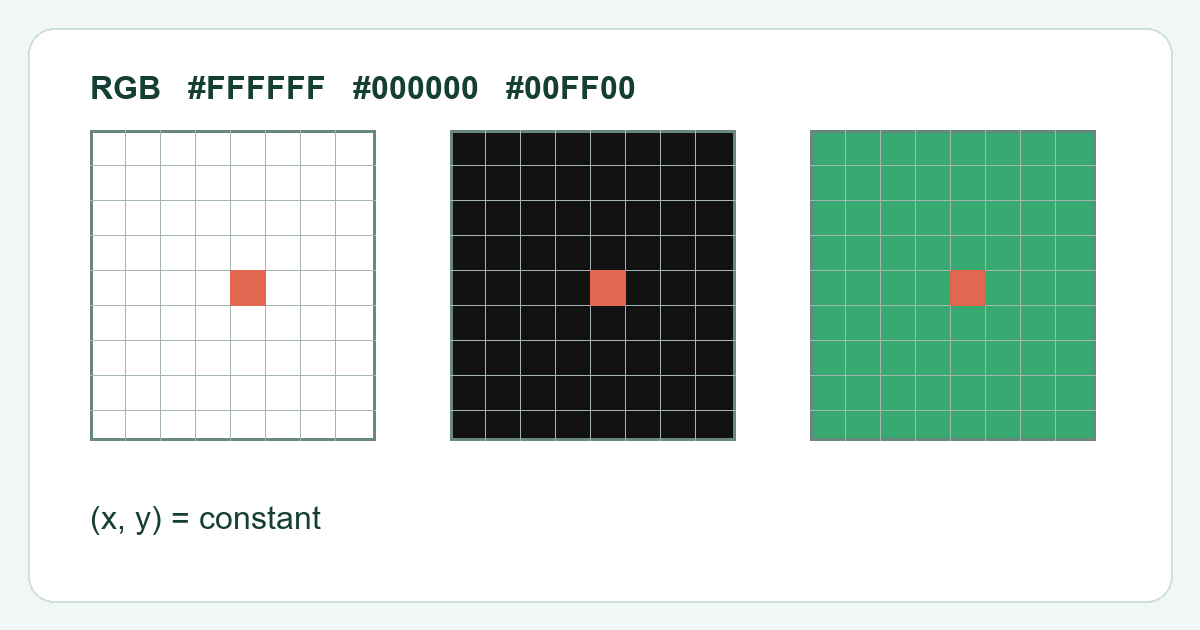
Při každém pokusu zkontrolujte bílou, černou a základní barvy ve stejném pořadí. Místo dotyku obrazovky označte na samostatném náčrtu. Před nahlášením místa zopakujte sekvenci. Účelem přípravy je reprodukovatelné pozorování; nemění vzor prohlížeče na certifikaci kvality výrobce.