Pregătiți un ecran înainte de un test de pixeli
Setați rezoluția nativă, curățați în siguranță și alegeți condiții de vizualizare care fac o inspecție a pixelilor mai ușor de repetat.
Eliminați distragerile evitabile
Utilizați rezoluția nativă a afișajului acolo unde este disponibilă și mențineți zoom-ul browserului la setarea normală. Mutați testul pe ecranul pe care intenționați să îl inspectați. Un câmp solid pe ecran complet elimină chenarele ferestrelor și conținutul de pe desktop care poate ascunde un mic punct. Ascundeți notificările pentru inspecția scurtă dacă puteți face acest lucru fără a pierde ceva important.
Curățați fără presiune
Opriți sau deconectați afișajul conform recomandărilor producătorului acestuia. Utilizați cârpa și metoda de curățare specificate. Nu pulverizați lichid direct pe panou, nu răzuiți un semn sau nu împingeți un punct suspect. Murdăria poate imita o problemă de pixeli, dar forța folosită în timpul curățării poate crea o problemă reală a panoului.
Alege lumina utila
Utilizați iluminarea moderată a încăperii și o luminozitate confortabilă a ecranului pentru prima trecere. Inspectați la o distanță normală de vizualizare, apoi priviți mai de aproape acolo unde apare o locație suspectă. Expunerea foarte mare a camerei și încăperile foarte întunecate pot exagera unele efecte vizuale, așa că documentați-vă condițiile în loc să tratați o fotografie dramatică ca măsurătoare.
Urmați o ordine fixă a culorilor
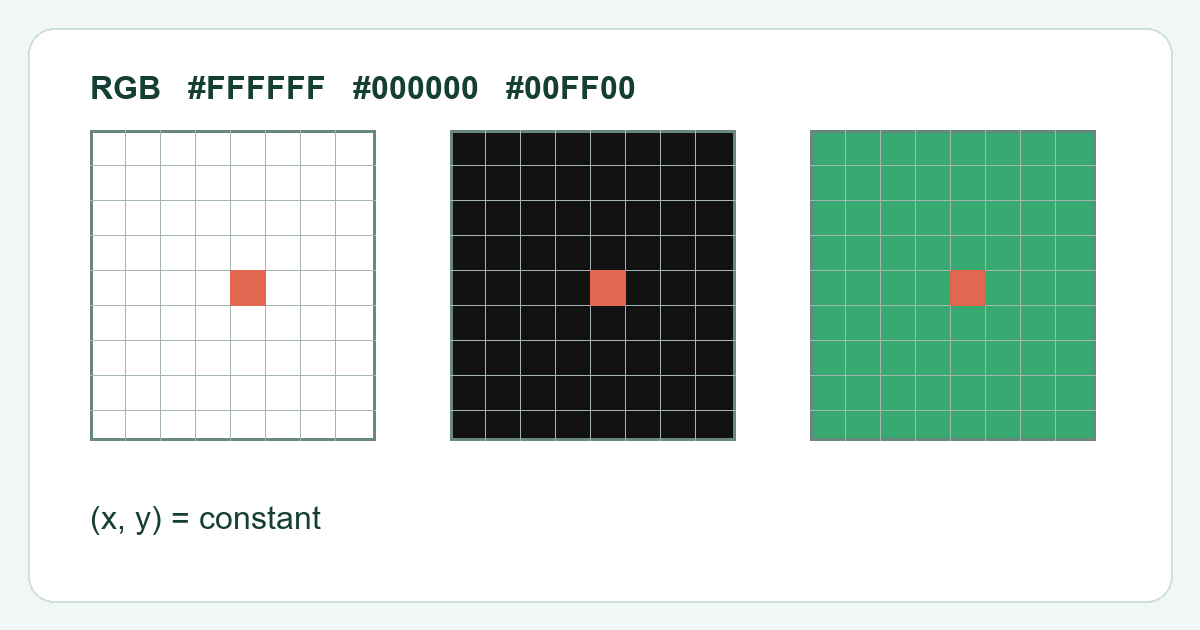
Inspectați alb, negru și culorile primare în aceeași ordine la fiecare încercare. Marcați locația pe o schiță separată, în loc să atingeți ecranul. Repetați secvența înainte de a raporta locul. Scopul pregătirii este o observație reproductibilă; nu transformă un model de browser într-o certificare de calitate a producătorului.