Préparer un écran avant un test de pixels
Définissez la résolution native, nettoyez en toute sécurité et choisissez des conditions de visualisation qui facilitent la répétition d'une inspection des pixels.
Supprimez les distractions évitables
Utilisez la résolution native de l'écran lorsqu'elle est disponible et conservez le zoom du navigateur à son réglage normal. Déplacez le test vers l’écran que vous souhaitez inspecter. Un champ plein plein écran supprime les bordures des fenêtres et le contenu du bureau qui peuvent masquer une petite zone. Masquez les notifications pour la courte inspection si vous pouvez le faire sans manquer quelque chose d'important.
Nettoyer sans pression
Éteignez ou déconnectez l'écran comme recommandé par son fabricant. Utilisez le chiffon et la méthode de nettoyage spécifiés. Ne vaporisez pas de liquide directement sur le panneau, ne grattez pas de marque et n'appuyez pas sur un point suspect. La saleté peut imiter un problème de pixels, mais la force utilisée lors du nettoyage peut créer un véritable problème de panneau.
Choisissez une lumière utile
Utilisez un éclairage ambiant modéré et une luminosité d’écran confortable pour le premier passage. Inspectez à une distance de visualisation normale, puis regardez de plus près là où un emplacement suspect apparaît. Une exposition très élevée de l'appareil photo et des pièces très sombres peuvent exagérer certains effets visuels, alors documentez vos conditions au lieu de traiter une photo spectaculaire comme une mesure.
Suivre un ordre de couleurs fixe
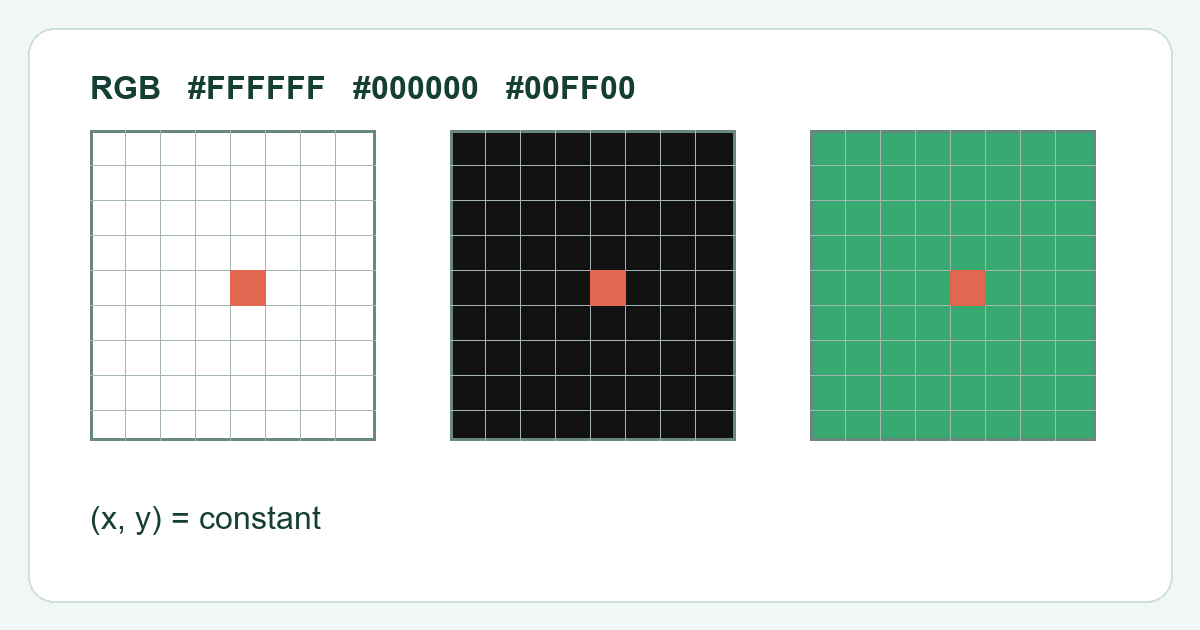
Inspectez le blanc, le noir et les couleurs primaires dans le même ordre à chaque tentative. Marquez l'emplacement sur un croquis séparé plutôt que de toucher l'écran. Répétez la séquence avant de signaler le spot. Le but de la préparation est une observation reproductible ; cela ne transforme pas un modèle de navigateur en une certification de qualité du fabricant.