Podwójne kliknięcie myszą: powtarzalna kontrola
Oddziel zduplikowane zdarzenia przycisków od ustawień podwójnego kliknięcia systemu operacyjnego i zachowania aplikacji.
Powtarzaj pojedyncze kliknięcia
Otwórz test podwójnego kliknięcia i wykonuj celowe pojedyncze naciśnięcia z całkowitym zwolnieniem między nimi. Trzymaj rękę rozluźnioną i nie kładź kolejnego palca na przycisku. Zapisz przycisk i przybliżoną liczbę niepożądanych, dodatkowych zdarzeń. Szybka para celowych kliknięć różni się od jednego fizycznego naciśnięcia generującego dwa przejścia.
Porównaj zdarzenie i objaw
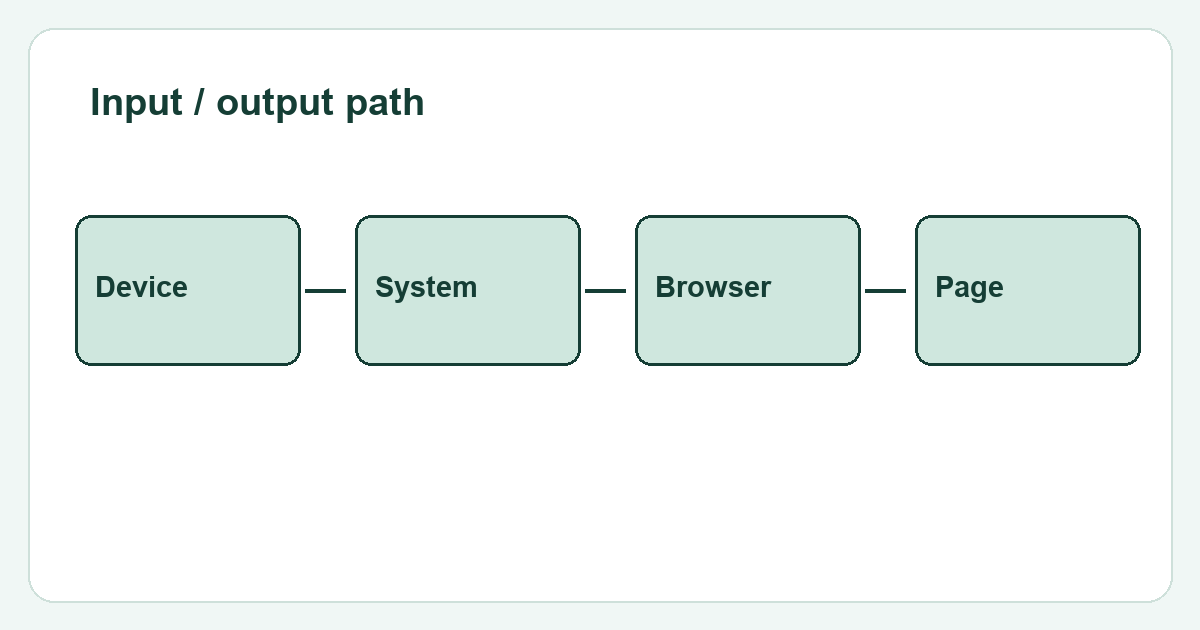
Systemy operacyjne i aplikacje korzystają z okna czasowego, aby zinterpretować dwa kliknięcia jako podwójne kliknięcie. Zmiana tego okna zmienia interpretację, niekoniecznie elektryczne zachowanie przełącznika. Jeśli folder otwiera się nieoczekiwanie, ale przeglądarka widzi jedno zdarzenie na każde naciśnięcie, sprawdź ustawienia aplikacji i systemu, a także mysz.
Zmień jeden warunek
Wypróbuj inny zwykły port USB lub obsługiwany tryb połączenia. Porównaj drugą mysz na tym samym komputerze, jeśli jest dostępna. Następnie przetestuj podejrzaną mysz na innym komputerze. Zachowaj podobną technikę kliknięcia. Problem występujący w różnych systemach za pomocą jednej myszy jest mocniejszym dowodem na temat urządzenia niż problem występujący tylko w jednej aplikacji.
Zdecyduj, co robić dalej
Zapisz krótki dziennik pokazujący powtarzające się zachowania i szczegóły połączenia. Nie zakładaj, że każda krótka przerwa jest błędem: przypadkowy ruch palca może spowodować dodatkowe, uzasadnione kliknięcia. Jeżeli powtarzające się zdarzenia nadal są powtarzalne, należy zapoznać się z instrukcją obsługi gwarancyjnej lub serwisowej producenta. Unikaj otwierania myszy lub stosowania płynów tylko dlatego, że test sieciowy wskazuje interwał.