マウスのダブルクリック: 繰り返し可能なチェック
重複したボタン イベントをオペレーティング システムのダブルクリック設定やアプリケーションの動作から分離します。
個々のクリックを再現する
ダブルクリック テストを開き、完全に離しながら意図的に 1 回押します。手をリラックスさせて、他の指をボタンの上に置かないようにしてください。ボタンと不要な追加イベントのおおよその数を記録します。意図的な高速クリックのペアは、2 つのトランジションを生成する 1 回の物理的な押下とは異なります。
イベントと症状を比較する
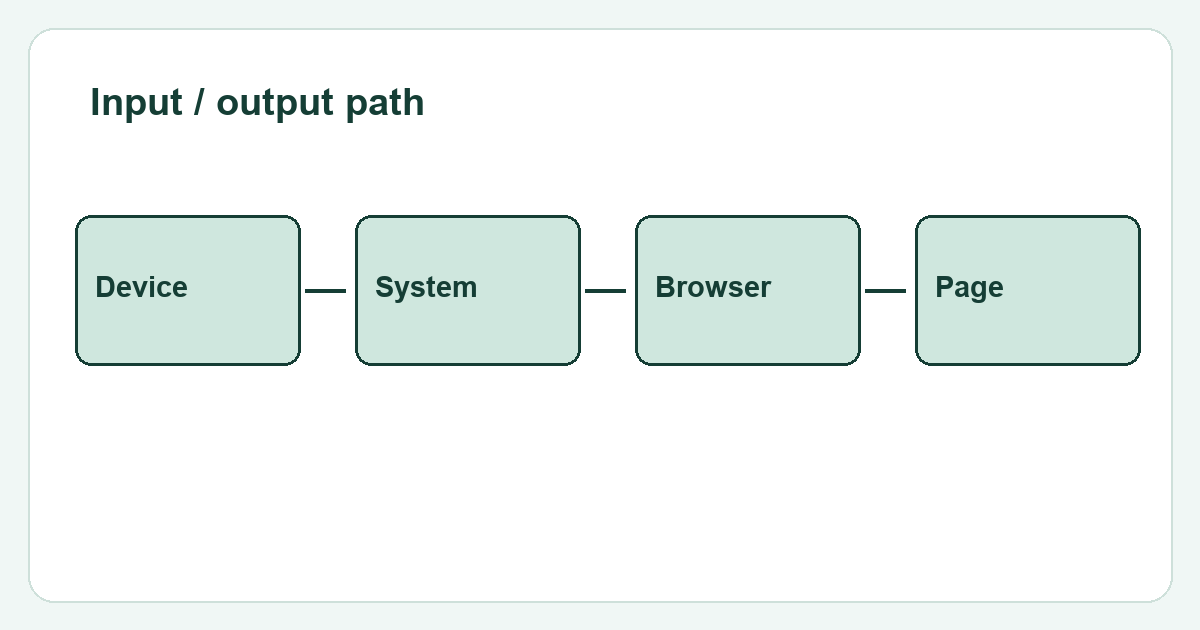
オペレーティング システムとアプリケーションは、タイム ウィンドウを使用して 2 回のクリックをダブルクリックとして解釈します。そのウィンドウを変更すると解釈が変わりますが、必ずしもスイッチの電気的動作が変わるわけではありません。フォルダーが予期せず開いても、ブラウザーで押すごとに 1 つのイベントが表示される場合は、マウスだけでなくアプリケーションとシステムの設定も調査してください。
条件を 1 つ変更する
別の通常の USB ポートまたはサポートされている接続モードを試してください。同じコンピュータ上で 2 つ目のマウスが利用可能な場合は、それを比較します。次に、別のコンピュータで疑わしいマウスをテストします。クリックテクニックは同様にしてください。システム全体で 1 つのマウスに伴う問題は、1 つのアプリケーションのみで発生する問題よりも、デバイスに関する強力な証拠となります。
次に何をするかを決める
繰り返される動作と接続の詳細を示す短いログを保存します。短い間隔がすべて故障であるとは考えないでください。誤って指を動かすと、正当な余分なクリックが発生する可能性があります。重複したイベントが再現可能な場合は、保証またはメーカーのサービス説明書を参照してください。 Web テストで間隔が設定されたからといって、マウスを開けたり、液体をかけたりすることは避けてください。