Dubbelklicka med musen: En repeterbar kontroll
Separera dubbletter av knapphändelser från operativsystemets dubbelklicksinställningar och programbeteende.
Reproducera individuella klick
Öppna dubbelklicktestet och gör avsiktliga enstaka tryckningar med en fullständig släppning mellan dem. Håll handen avslappnad och undvik att vila ytterligare ett finger på knappen. Spela in knappen och det ungefärliga antalet oönskade extra händelser. Ett snabbt par avsiktliga klick skiljer sig från en fysisk press som genererar två övergångar.
Jämför händelsen och symtomet
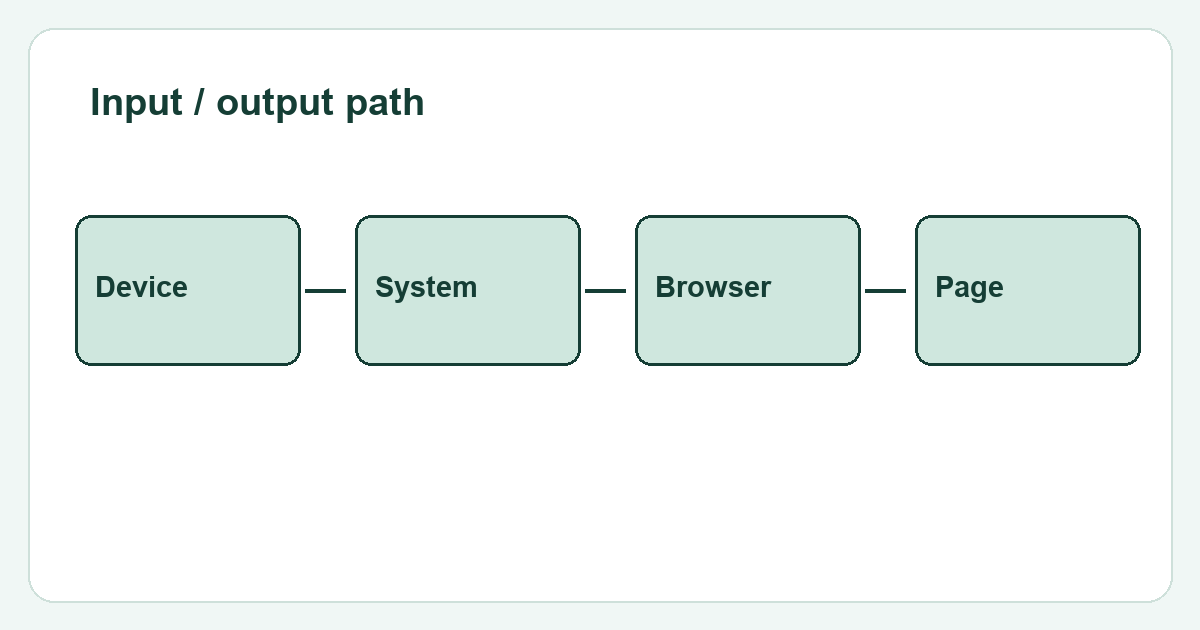
Operativsystem och applikationer använder ett tidsfönster för att tolka två klick som ett dubbelklick. Att ändra det fönstret ändrar tolkningen, inte nödvändigtvis det elektriska beteendet hos en switch. Om en mapp öppnas oväntat men webbläsaren ser en händelse per tryckning, undersök program- och systeminställningar samt musen.
Ändra ett villkor
Prova en annan vanlig USB-port eller ett anslutningsläge som stöds. Jämför en andra mus på samma dator om en sådan finns tillgänglig. Testa sedan den misstänkta musen på en annan dator. Håll klicktekniken liknande. Ett problem som följer en mus över system är starkare bevis om enheten än ett problem som bara ses i en applikation.
Bestäm vad du ska göra härnäst
Spara en kort logg som visar det upprepade beteendet och anslutningsdetaljerna. Anta inte att varje kort intervall är ett fel: oavsiktlig fingerrörelse kan ge legitima extra klick. Om dubbla händelser fortfarande är reproducerbara, konsultera garantin eller tillverkarens serviceinstruktioner. Undvik att öppna musen eller applicera vätska bara för att ett webbtest flaggar ett intervall.