Hur man mäter mus DPI mer konsekvent
Förbered en uppmätt musrörelse och förstå varför webbläsarens DPI-uppskattningar ändras med acceleration och skalning.
Mät fysiskt resande först
Använd en fysisk linjal för att markera ett rakt avstånd på musmattan. Tio centimeter är ett praktiskt exempel om din arbetsyta tillåter det. Starta sensorn i ett repeterbart läge, inte bara framkanten av musskalet. Behåll samma musprofil och registrera den valda känslighetsinställningen innan du testar.
Upprepa samma rörelse
Ange det uppmätta avståndet i DPI-analysatorn, starta mätningen och följ instruktionerna på sidan för att hålla ned den primära knappen. Flytta i en rak linje över det markerade avståndet. Upprepa flera gånger med samma hastighet. Undvik att lyfta musen under en löprunda. Jämför mitten av dina resultat istället för att välja vilket värde som matchar den annonserade DPI.
Förstå uppskattningen
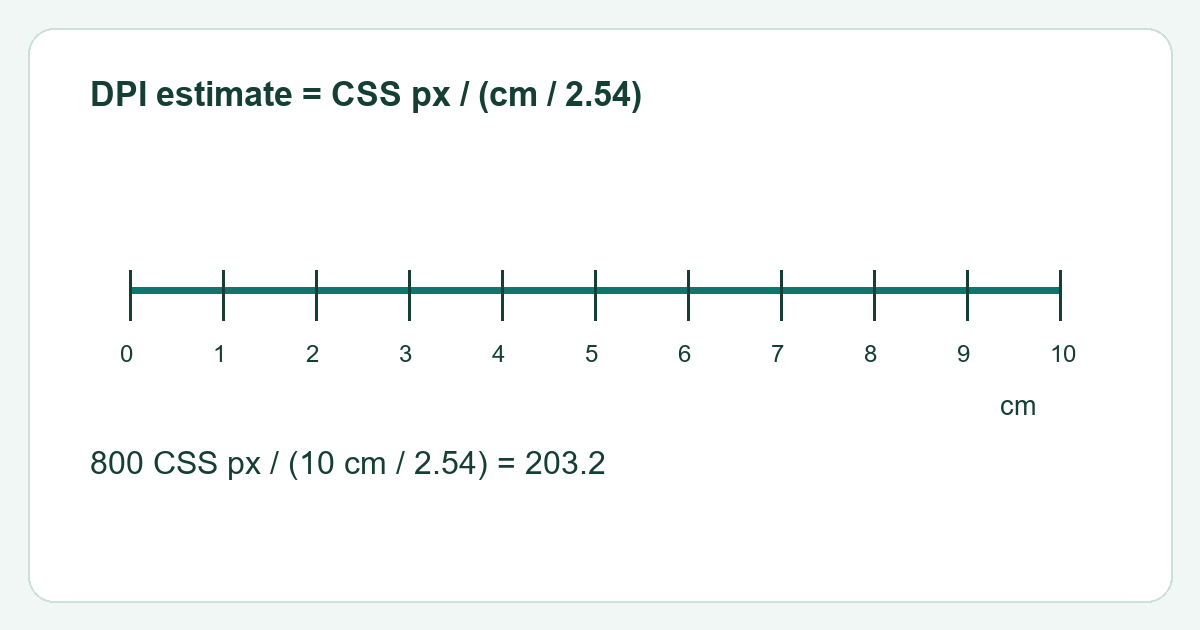
Webbläsarens beräkning använder pekarens rörelse uttryckt i CSS-pixlar och ditt fysiska avstånd. Pekaracceleration, systemkänslighet, skalning och händelsebanan kan påverka den. Ett resultat av 800 CSS-pixlar över 10 cm ger cirka 203,2 med denna formel: 800 dividerat med (10 dividerat med 2,54). Det fastställer inte sensorns hårdvaruräkningsinställning.
Använd resultatet på rätt sätt
Denna metod är användbar för att jämföra en inställning under kontrollerade förhållanden. För den konfigurerade hårdvaru-DPI, kontrollera mustillverkarens programvara eller dokumenterade profilinställningar. Om uppskattningarna varierar mycket, förbättra den fysiska mätningen och upprepa innan du byter hårdvara. Ett avrundat resultat är ärligare än flera decimaler som inställningen inte kan stödja.