Як більш послідовно виміряти DPI миші
Підготуйте виміряний рух миші та зрозумійте, чому оцінки DPI браузера змінюються з прискоренням і масштабуванням.
Спочатку виміряйте фізичну подорож
Використовуйте фізичну лінійку, щоб позначити пряму відстань на килимку для миші. Десять сантиметрів - практичний приклад, якщо це дозволяє ваше робоче місце. Почніть датчик із повторюваного положення, а не лише з переднього краю корпусу миші. Зберігайте той самий профіль миші та запишіть вибране налаштування чутливості перед тестуванням.
Повторіть той самий рух
Введіть виміряну відстань в аналізатор DPI, почніть вимірювання та дотримуйтесь інструкцій на сторінці щодо утримання основної кнопки. Рухайтесь по прямій лінії на відзначену відстань. Повторіть кілька разів з однаковою швидкістю. Не піднімайте мишу під час бігу. Порівняйте середні результати, а не вибирайте будь-яке значення, яке відповідає рекламованому DPI.
Розуміти кошторис
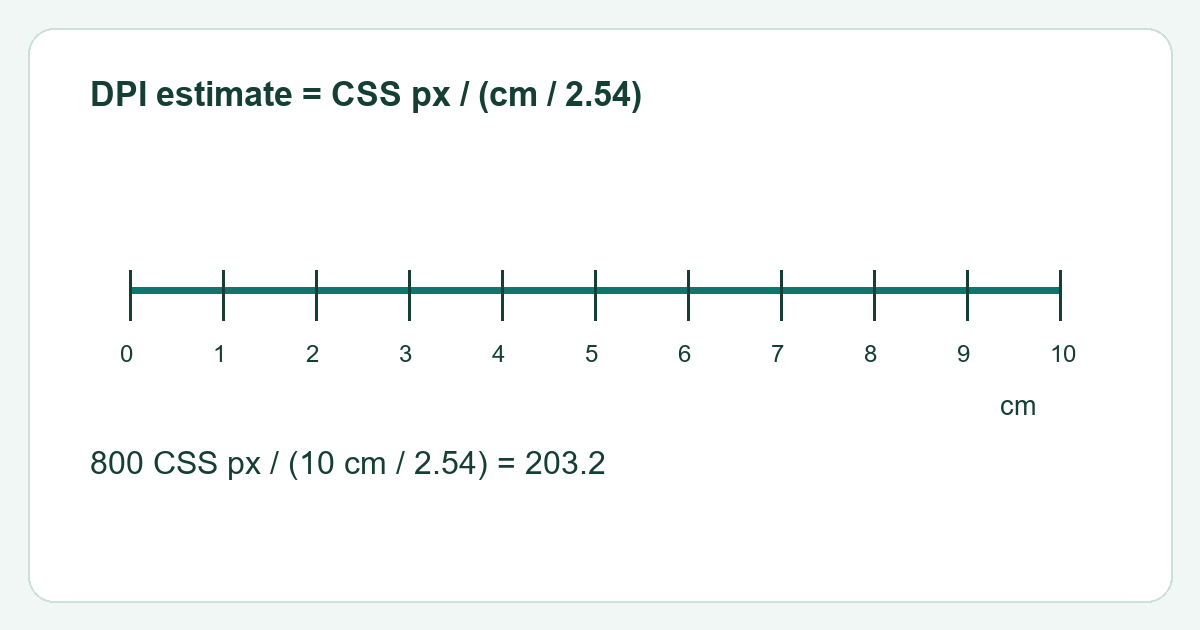
Розрахунок браузера використовує переміщення вказівника, виражене в пікселях CSS, і вашу фізичну відстань. На це можуть впливати прискорення вказівника, чутливість системи, масштабування та шлях події. Результат 800 пікселів CSS на 10 см дає приблизно 203,2 за цією формулою: 800 поділено на (10 поділено на 2,54). Це не встановлює налаштування апаратного підрахунку датчика.
Використовуйте результат належним чином
Цей метод корисний для порівняння установки в контрольованих умовах. Для налаштованого апаратного забезпечення DPI перевірте програмне забезпечення виробника миші або задокументовані налаштування профілю. Якщо оцінки сильно відрізняються, покращте фізичне вимірювання та повторіть перед зміною обладнання. Округлений результат є більш чесним, ніж кілька знаків після коми, які не підтримують налаштування.