Cum să măsurați DPI-ul mouse-ului mai consecvent
Pregătiți o mișcare măsurată a mouse-ului și înțelegeți de ce estimările DPI ale browserului se modifică odată cu accelerarea și scalarea.
Măsurați mai întâi călătoria fizică
Utilizați o riglă fizică pentru a marca o distanță dreaptă pe mouse pad. Zece centimetri este un exemplu practic dacă spațiul dvs. de lucru permite acest lucru. Porniți senzorul într-o poziție repetabilă, nu doar pe marginea frontală a carcasei mouse-ului. Păstrați același profil de mouse și înregistrați setarea de sensibilitate selectată înainte de testare.
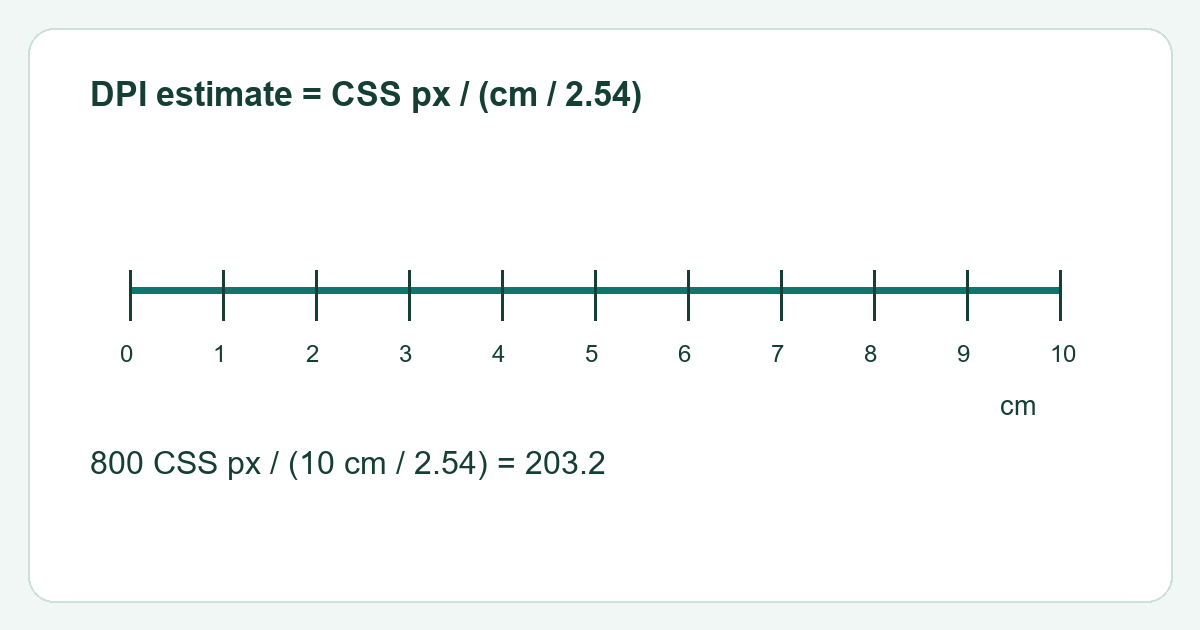
Repetați aceeași mișcare
Introduceți distanța măsurată în analizorul DPI, începeți măsurarea și urmați instrucțiunile de pe pagină pentru a ține apăsat butonul principal. Deplasați-vă în linie dreaptă pe distanța marcată. Repetați de mai multe ori la o viteză similară. Evitați să ridicați mouse-ul în timpul alergării. Comparați mijlocul rezultatelor dvs., în loc să alegeți oricare dintre valorile care se potrivesc cu DPI-ul anunțat.
Înțelegeți estimarea
Calculul browserului utilizează mișcarea indicatorului exprimată în pixeli CSS și distanța dvs. fizică. Accelerația pointerului, sensibilitatea sistemului, scalarea și calea evenimentului îl pot afecta. Un rezultat de 800 de pixeli CSS peste 10 cm dă aproximativ 203,2 prin această formulă: 800 împărțit la (10 împărțit la 2,54). Asta nu stabilește setarea de numărare hardware a senzorului.
Utilizați rezultatul în mod corespunzător
Această metodă este utilă pentru a compara o configurație în condiții controlate. Pentru DPI hardware configurat, verificați software-ul producătorului mouse-ului sau setările de profil documentate. Dacă estimările variază foarte mult, îmbunătățiți măsurarea fizică și repetați înainte de a schimba hardware-ul. Un rezultat rotunjit este mai sincer decât câteva zecimale pe care configurarea nu le poate suporta.