마우스 DPI를 보다 일관되게 측정하는 방법
측정된 마우스 움직임을 준비하고 브라우저 DPI 추정치가 가속 및 크기 조정에 따라 변경되는 이유를 이해합니다.
물리적 이동을 먼저 측정하세요.
실제 눈금자를 사용하여 마우스 패드에 직선 거리를 표시합니다. 작업 공간에서 허용하는 경우 10cm가 실용적인 예입니다. 단지 마우스 껍질의 앞쪽 가장자리가 아닌 반복 가능한 위치에서 센서를 시작하십시오. 동일한 마우스 프로필을 유지하고 테스트하기 전에 선택한 감도 설정을 기록하십시오.
같은 동작을 반복하세요.
DPI 분석기에 측정된 거리를 입력하고 측정을 시작한 다음 기본 버튼을 누르는 방법에 대한 페이지 지침을 따릅니다. 표시된 거리만큼 직선으로 이동하세요. 비슷한 속도로 여러 번 반복합니다. 실행 중에는 마우스를 들지 마십시오. 광고된 DPI와 일치하는 값을 선택하기보다는 결과의 중간 부분을 비교하십시오.
견적 이해
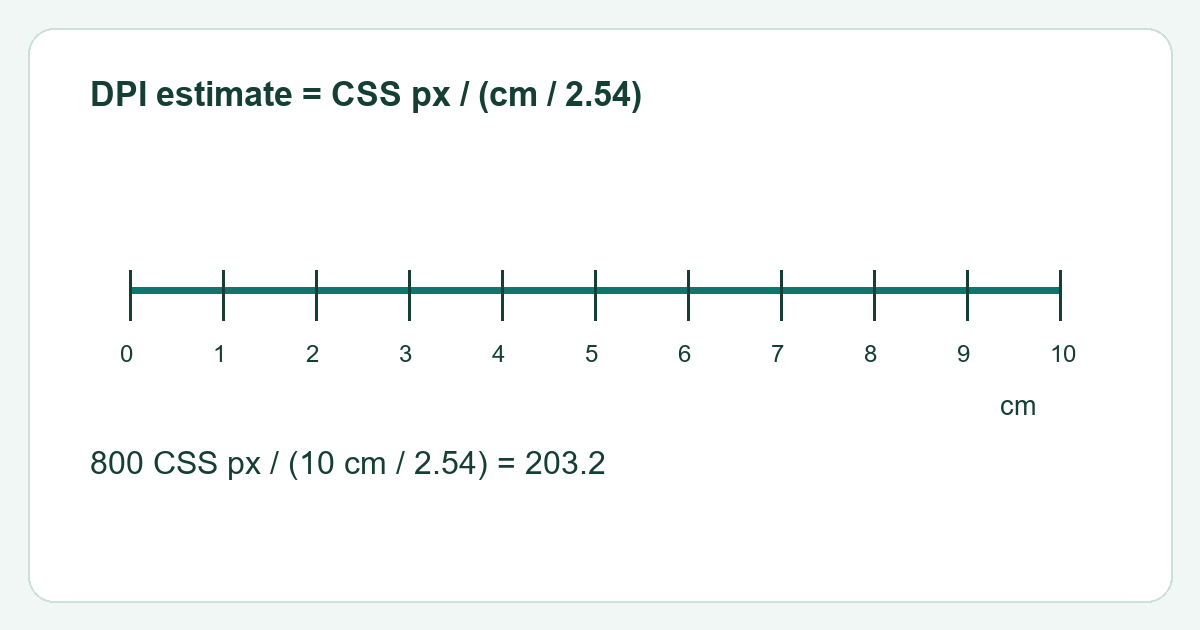
브라우저 계산에서는 CSS 픽셀로 표현되는 포인터 움직임과 물리적 거리를 사용합니다. 포인터 가속, 시스템 민감도, 크기 조정 및 이벤트 경로가 영향을 미칠 수 있습니다. 10cm 이상의 800 CSS 픽셀 결과는 다음 공식에 따라 약 203.2를 제공합니다. 800을 (10을 2.54로 나눈 값)으로 나눈 값입니다. 이는 센서의 하드웨어 카운트 설정을 구성하지 않습니다.
결과를 적절하게 사용하세요
이 방법은 통제된 조건에서 설정을 비교하는 데 유용합니다. 구성된 하드웨어 DPI의 경우 마우스 제조업체의 소프트웨어 또는 문서화된 프로필 설정을 확인하세요. 추정치가 크게 다를 경우 물리적 측정을 개선하고 하드웨어를 변경하기 전에 반복하십시오. 반올림된 결과는 설정에서 지원할 수 없는 소수점 이하 여러 자리보다 더 정직합니다.