Jak měřit DPI myši důsledněji
Připravte si změřený pohyb myši a pochopte, proč se odhady DPI prohlížeče mění se zrychlením a škálováním.
Nejprve změřte fyzickou cestu
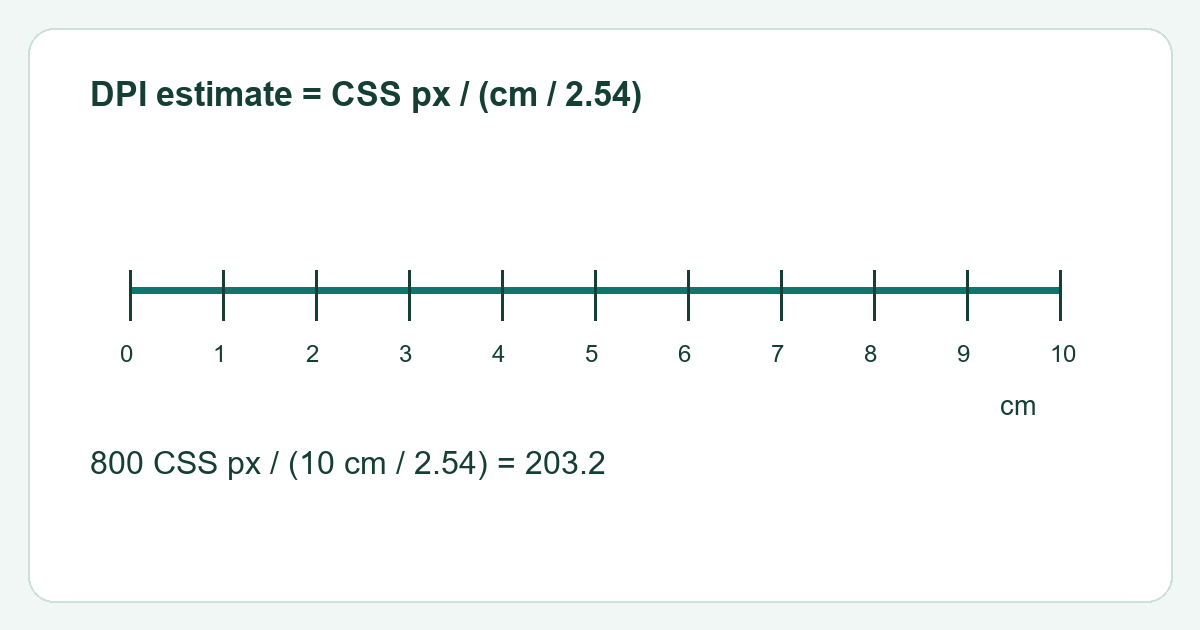
Pomocí fyzického pravítka označte přímou vzdálenost na podložce myši. Deset centimetrů je praktický příklad, pokud to váš pracovní prostor umožňuje. Spusťte senzor v opakovatelné poloze, nikoli pouze na přední hraně pláště myši. Před testováním zachovejte stejný profil myši a zaznamenejte si zvolené nastavení citlivosti.
Opakujte stejný pohyb
Zadejte naměřenou vzdálenost do analyzátoru DPI, spusťte měření a postupujte podle pokynů na stránce pro držení primárního tlačítka. Pohybujte se v přímé linii přes vyznačenou vzdálenost. Opakujte několikrát podobnou rychlostí. Vyhněte se zvedání myši během běhu. Porovnejte střed výsledků spíše než volte, která hodnota odpovídá inzerovanému DPI.
Pochopte odhad
Výpočet prohlížeče používá pohyb ukazatele vyjádřený v pixelech CSS a vaši fyzickou vzdálenost. Může to ovlivnit zrychlení ukazatele, citlivost systému, škálování a cesta události. Výsledek 800 pixelů CSS nad 10 cm dává přibližně 203,2 podle tohoto vzorce: 800 děleno (10 děleno 2,54). To nestanoví nastavení počtu hardwaru snímače.
Použijte výsledek vhodně
Tato metoda je užitečná pro porovnávání nastavení za kontrolovaných podmínek. Pro nakonfigurované hardwarové DPI zkontrolujte software výrobce myši nebo zdokumentované nastavení profilu. Pokud se odhady značně liší, vylepšete fyzické měření a opakujte před změnou hardwaru. Zaokrouhlený výsledek je poctivější než několik desetinných míst, které nastavení nepodporuje.