Hoe u de muis-DPI consistenter kunt meten
Bereid een gemeten muisbeweging voor en begrijp waarom de DPI-schattingen van de browser veranderen als gevolg van versnelling en schaling.
Meet eerst het fysieke reizen
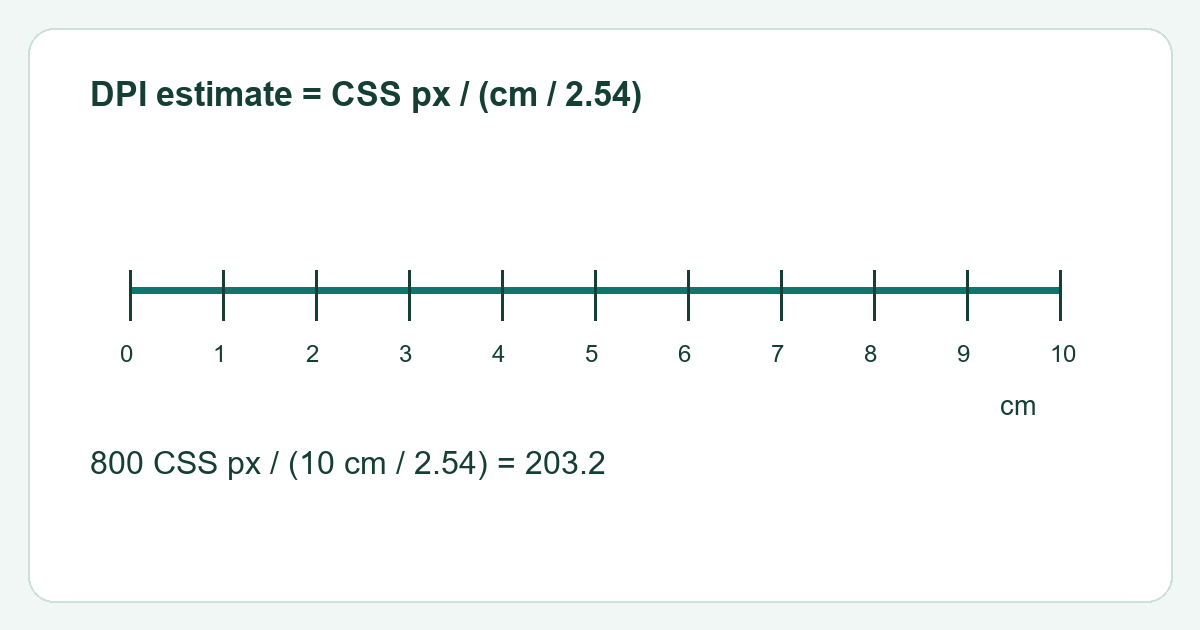
Gebruik een fysieke liniaal om een rechte afstand op de muismat te markeren. Tien centimeter is een praktisch voorbeeld als je werkruimte het toelaat. Start de sensor op een herhaalbare positie, niet alleen op de voorkant van de muisbehuizing. Houd hetzelfde muisprofiel aan en noteer de geselecteerde gevoeligheidsinstelling voordat u gaat testen.
Herhaal dezelfde beweging
Voer de gemeten afstand in de DPI-analysator in, start de meting en volg de pagina-instructies voor het ingedrukt houden van de primaire knop. Beweeg in een rechte lijn over de gemarkeerde afstand. Herhaal dit meerdere keren met een vergelijkbare snelheid. Vermijd het optillen van de muis tijdens het hardlopen. Vergelijk het midden van uw resultaten in plaats van de waarde te kiezen die overeenkomt met de geadverteerde DPI.
Begrijp de schatting
De browserberekening maakt gebruik van aanwijzerbeweging, uitgedrukt in CSS-pixels en uw fysieke afstand. Wijzerversnelling, systeemgevoeligheid, schaling en het gebeurtenispad kunnen hierop van invloed zijn. Een resultaat van 800 CSS-pixels over 10 cm geeft ongeveer 203,2 met deze formule: 800 gedeeld door (10 gedeeld door 2,54). Dat bepaalt niet de hardwaretellingsinstelling van de sensor.
Gebruik het resultaat op de juiste manier
Deze methode is handig voor het vergelijken van een opstelling onder gecontroleerde omstandigheden. Voor de geconfigureerde hardware-DPI controleert u de software van de muisfabrikant of de gedocumenteerde profielinstellingen. Als de schattingen sterk variëren, verbeter dan de fysieke meting en herhaal deze voordat u de hardware wijzigt. Een afgerond resultaat is eerlijker dan meerdere decimalen die de opstelling niet kan ondersteunen.