Dubbelklikken met de muis: een herhaalbare controle
Scheid dubbele knopgebeurtenissen van de dubbelklikinstellingen van het besturingssysteem en het gedrag van de toepassing.
Reproduceer individuele klikken
Open de dubbelkliktest en druk opzettelijk één keer op de knop met een volledige ontgrendeling ertussen. Houd uw hand ontspannen en laat geen andere vinger op de knop rusten. Registreer de knop en het geschatte aantal ongewenste extra gebeurtenissen. Een snel paar opzettelijke klikken verschilt van één fysieke pers die twee overgangen genereert.
Vergelijk de gebeurtenis en het symptoom
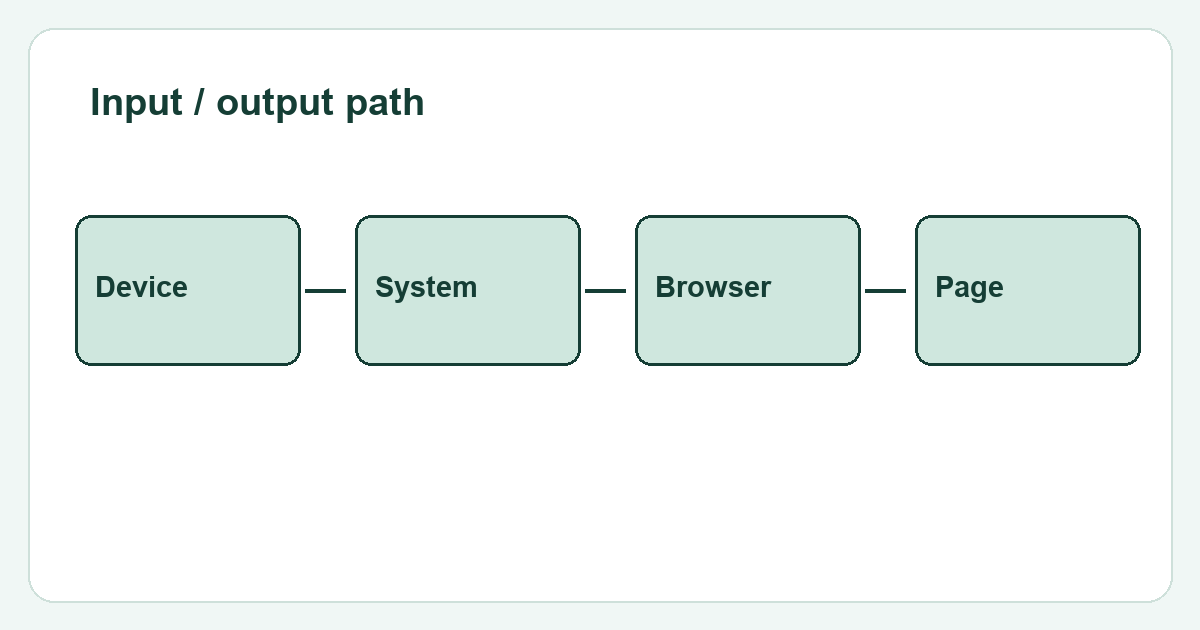
Besturingssystemen en applicaties gebruiken een tijdvenster om twee klikken als dubbelklikken te interpreteren. Het veranderen van dat venster verandert de interpretatie, niet noodzakelijkerwijs het elektrische gedrag van een schakelaar. Als een map onverwachts wordt geopend, maar de browser één gebeurtenis per druk op de knop ziet, onderzoek dan de applicatie- en systeeminstellingen en de muis.
Verander één voorwaarde
Probeer een andere gewone USB-poort of een ondersteunde verbindingsmodus. Vergelijk een tweede muis op dezelfde computer, als deze beschikbaar is. Test vervolgens de verdachte muis op een andere computer. Houd de kliktechniek vergelijkbaar. Een probleem dat één muis over systemen volgt, is sterker bewijs over het apparaat dan een probleem dat slechts in één toepassing wordt waargenomen.
Bepaal wat u vervolgens gaat doen
Sla een kort logboek op met het herhaalde gedrag en de verbindingsdetails. Ga er niet vanuit dat elk kort interval een fout is: onbedoelde vingerbewegingen kunnen legitieme extra klikken veroorzaken. Als dubbele gebeurtenissen reproduceerbaar blijven, raadpleeg dan de garantie- of service-instructies van de fabrikant. Vermijd het openen van de muis of het aanbrengen van vloeistoffen alleen maar omdat een webtest een interval markeert.