Двойной щелчок мышью: повторяемая проверка
Отделите повторяющиеся события кнопок от настроек двойного щелчка операционной системы и поведения приложения.
Воспроизведение отдельных кликов
Откройте тест двойного щелчка и сделайте осознанные одиночные нажатия с полным расслаблением между ними. Держите руку расслабленной и не кладите другой палец на кнопку. Запишите кнопку и приблизительное количество нежелательных дополнительных событий. Быстрая пара намеренных кликов отличается от одного физического нажатия, вызывающего два перехода.
Сравните событие и симптом.
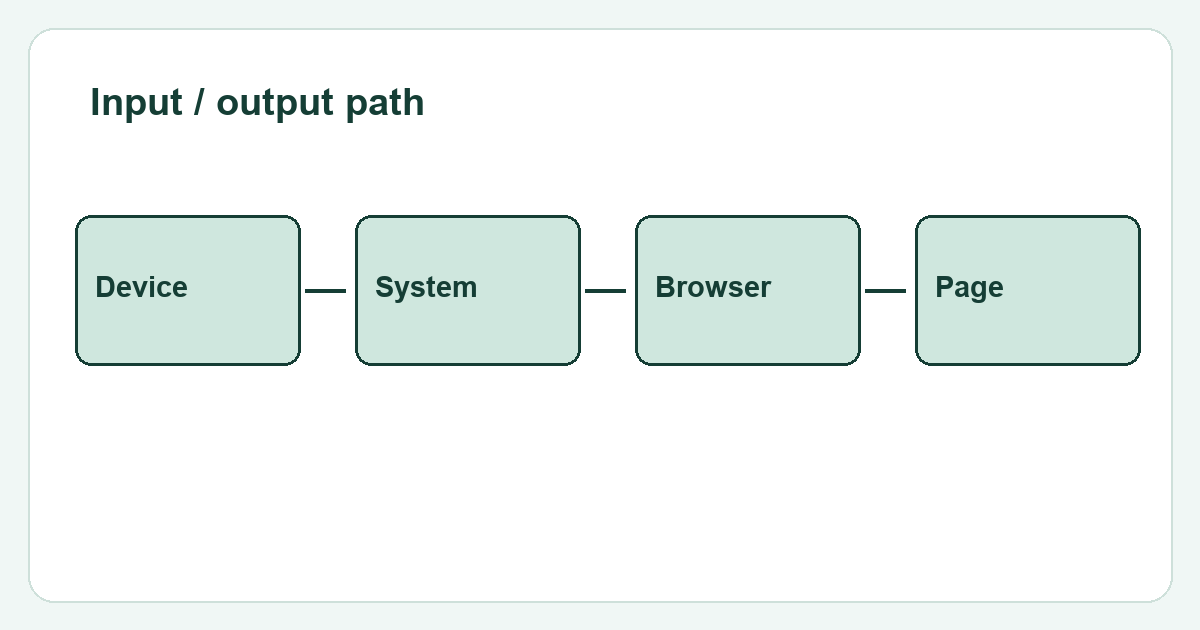
Операционные системы и приложения используют временное окно, чтобы интерпретировать два щелчка как двойной щелчок. Изменение этого окна меняет интерпретацию, а не обязательно электрическое поведение переключателя. Если папка открывается неожиданно, но браузер видит одно событие при каждом нажатии, изучите настройки приложения и системы, а также мыши.
Изменить одно условие
Попробуйте другой обычный USB-порт или поддерживаемый режим подключения. Сравните вторую мышь на том же компьютере, если она доступна. Затем проверьте подозрительную мышь на другом компьютере. Сохраняйте технику щелчков аналогичной. Проблема, которая возникает с одной мышью в разных системах, является более убедительным свидетельством об устройстве, чем проблема, наблюдаемая только в одном приложении.
Решите, что делать дальше
Сохраните короткий журнал, показывающий повторяющееся поведение и сведения о соединении. Не думайте, что каждый короткий интервал является неисправностью: случайное движение пальца может привести к обоснованным дополнительным щелчкам. Если повторяющиеся события по-прежнему воспроизводятся, обратитесь к инструкциям по гарантии или обслуживанию производителя. Не открывайте мышь и не применяйте жидкости только потому, что веб-тест отмечает интервал.