Как более последовательно измерять DPI мыши
Подготовьте размеренное движение мыши и поймите, почему оценки DPI браузера меняются при ускорении и масштабировании.
Сначала измерьте физические перемещения
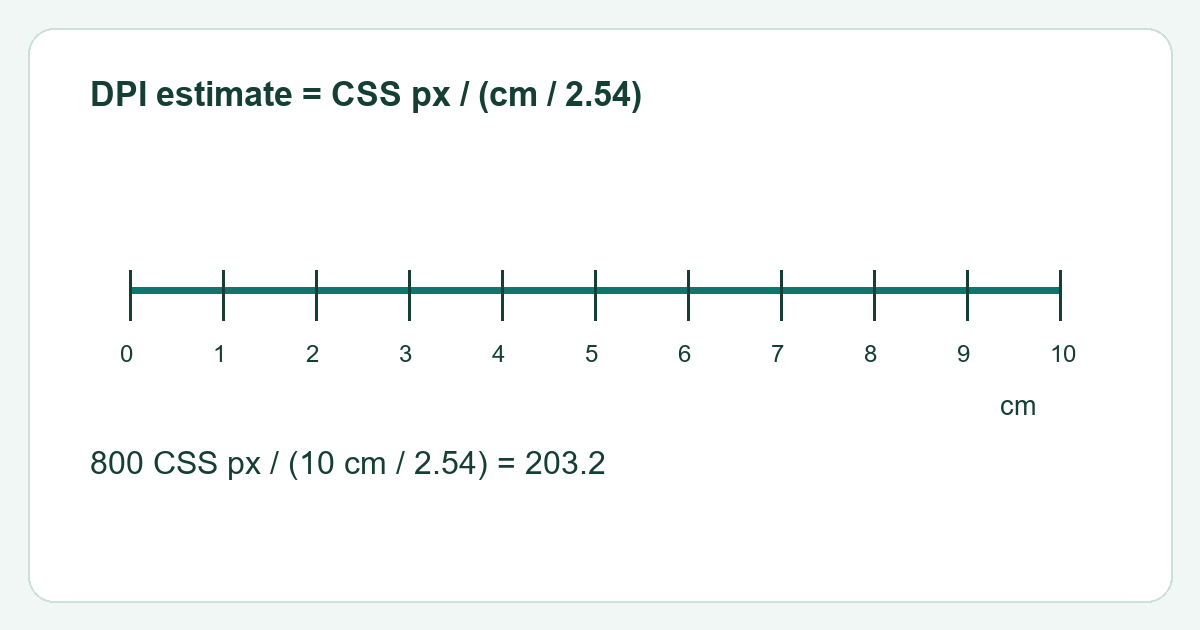
Используйте физическую линейку, чтобы отметить расстояние по прямой на коврике для мыши. Десять сантиметров - практический пример, если ваше рабочее пространство позволяет это. Запустите датчик в повторяемом положении, а не только на переднем крае корпуса мыши. Перед тестированием сохраните тот же профиль мыши и запишите выбранную настройку чувствительности.
Повторите то же движение
Введите измеренное расстояние в анализатор DPI, начните измерение и следуйте инструкциям на странице, удерживая основную кнопку. Двигайтесь по прямой на отмеченное расстояние. Повторите несколько раз с одинаковой скоростью. Не поднимайте мышь во время бега. Сравните середину результатов, а не выбирайте то значение, которое соответствует заявленному DPI.
Понять смету
В расчетах браузера используется перемещение указателя, выраженное в пикселях CSS и ваше физическое расстояние. На это могут влиять ускорение указателя, чувствительность системы, масштабирование и путь событий. Результат 800 пикселей CSS на расстоянии более 10 см дает примерно 203,2 по такой формуле: 800 разделить на (10 разделить на 2,54). Это не устанавливает настройку аппаратного счетчика датчика.
Используйте результат правильно
Этот метод полезен для сравнения настроек в контролируемых условиях. Чтобы узнать настроенное аппаратное разрешение, проверьте программное обеспечение производителя мыши или документированные настройки профиля. Если оценки сильно различаются, улучшите физические измерения и повторите их перед заменой оборудования. Округленный результат более честен, чем несколько десятичных знаков, которые установка не поддерживает.