So messen Sie den Maus-DPI-Wert konsistenter
Bereiten Sie eine gemessene Mausbewegung vor und verstehen Sie, warum sich die DPI-Schätzungen des Browsers mit der Beschleunigung und Skalierung ändern.
Messen Sie zuerst die physische Reise
Verwenden Sie ein physisches Lineal, um eine gerade Entfernung auf dem Mauspad zu markieren. Zehn Zentimeter sind ein praktisches Beispiel, sofern Ihr Arbeitsplatz dies zulässt. Starten Sie den Sensor an einer wiederholbaren Position, nicht nur an der Vorderkante der Maushülle. Behalten Sie das gleiche Mausprofil bei und notieren Sie die ausgewählte Empfindlichkeitseinstellung vor dem Testen.
Wiederholen Sie die gleiche Bewegung
Geben Sie den gemessenen Abstand in den DPI-Analysator ein, starten Sie die Messung und befolgen Sie die Anweisungen auf der Seite zum Halten der Primärtaste. Bewegen Sie sich in einer geraden Linie über die markierte Distanz. Wiederholen Sie dies mehrmals mit ähnlicher Geschwindigkeit. Vermeiden Sie es, die Maus während eines Laufs anzuheben. Vergleichen Sie die Mitte Ihrer Ergebnisse, anstatt den Wert auszuwählen, der mit der angegebenen DPI übereinstimmt.
Verstehen Sie die Schätzung
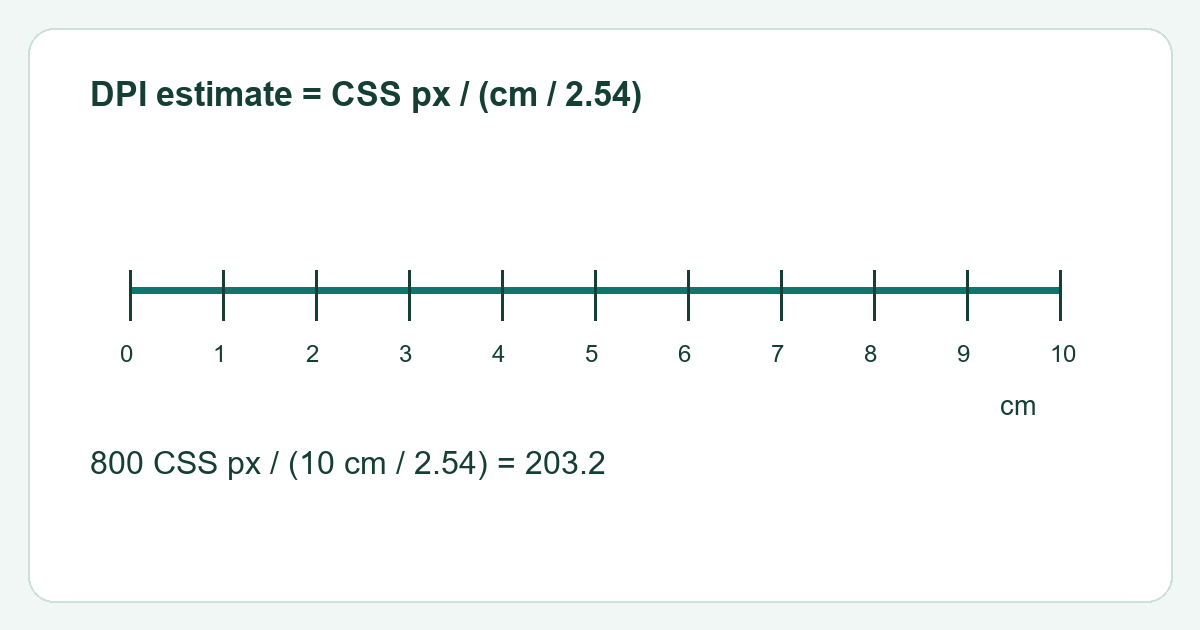
Die Browserberechnung verwendet die in CSS-Pixeln ausgedrückte Zeigerbewegung und Ihren physischen Abstand. Zeigerbeschleunigung, Systemempfindlichkeit, Skalierung und der Ereignispfad können Einfluss darauf haben. Ein Ergebnis von 800 CSS-Pixeln über 10 cm ergibt nach dieser Formel etwa 203,2: 800 geteilt durch (10 geteilt durch 2,54). Dadurch wird die Hardware-Zählereinstellung des Sensors nicht festgelegt.
Nutzen Sie das Ergebnis sinnvoll
Diese Methode eignet sich zum Vergleich eines Aufbaus unter kontrollierten Bedingungen. Informationen zur konfigurierten Hardware-DPI finden Sie in der Software des Mausherstellers oder in den dokumentierten Profileinstellungen. Wenn die Schätzungen stark variieren, verbessern Sie die physikalische Messung und wiederholen Sie sie, bevor Sie die Hardware austauschen. Ein gerundetes Ergebnis ist ehrlicher als mehrere Dezimalstellen, die das Setup nicht unterstützen kann.