マウスの DPI をより一貫して測定する方法
測定されたマウスの動きを準備し、加速とスケーリングによってブラウザーの DPI 推定値が変化する理由を理解します。
最初に物理的な移動量を測定する
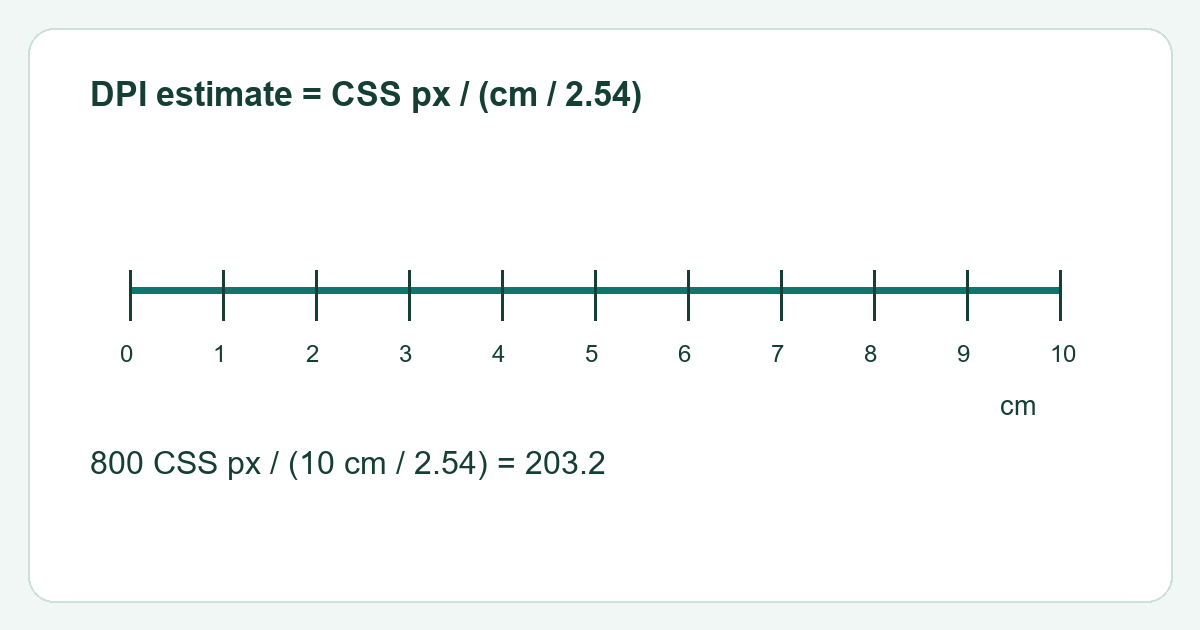
物理定規を使用して、マウスパッド上の直線距離をマークします。作業スペースが許せば、10 センチメートルが実際的な例です。マウス シェルの前端だけでなく、繰り返し可能な位置でセンサーを開始します。テストする前に、同じマウス プロファイルを維持し、選択した感度設定を記録します。
同じ動きを繰り返す
DPI アナライザーに測定された距離を入力し、測定を開始し、ページの指示に従って主ボタンを押し続けます。マークされた距離を直線で移動します。同じような速度で数回繰り返します。実行中にマウスを持ち上げないでください。宣伝されている DPI に一致する値を選択するのではなく、結果の中央を比較してください。
見積もりを理解する
ブラウザーの計算には、CSS ピクセルで表されるポインターの動きと物理的な距離が使用されます。ポインタの加速、システム感度、スケーリング、イベント パスが影響する可能性があります。 10 cm にわたる 800 CSS ピクセルの結果は、800 割る (10 割る 2.54) という式によって約 203.2 になります。これでは、センサーのハードウェア カウント設定は確立されません。
結果を適切に使用する
この方法は、制御された条件下でセットアップを比較するのに役立ちます。構成されたハードウェア DPI については、マウスの製造元のソフトウェアまたは文書化されたプロファイル設定を確認してください。推定値が大きく異なる場合は、物理測定を改善し、ハードウェアを変更する前に繰り返します。四捨五入された結果は、セットアップでサポートできない小数点以下の桁数よりも正確です。