Come misurare i DPI del mouse in modo più coerente
Prepara un movimento misurato del mouse e scopri perché le stime DPI del browser cambiano con l'accelerazione e il ridimensionamento.
Misura prima il viaggio fisico
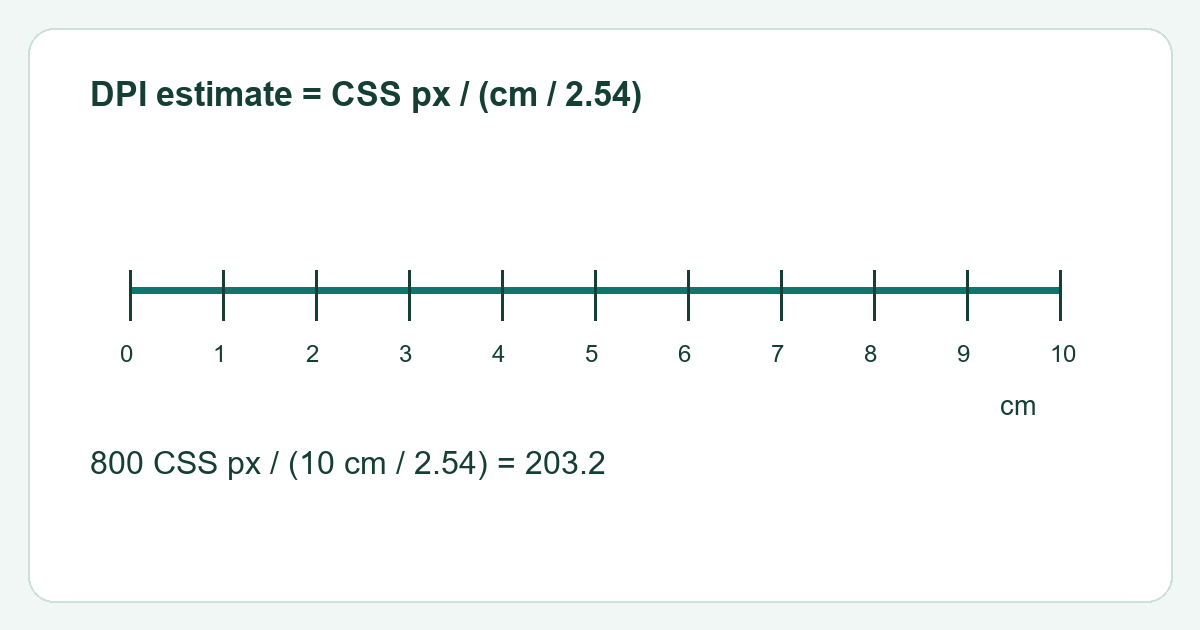
Utilizza un righello fisico per contrassegnare una distanza diritta sul tappetino del mouse. Dieci centimetri sono un esempio pratico se il tuo spazio di lavoro lo consente. Avviare il sensore in una posizione ripetibile, non semplicemente sul bordo anteriore del guscio del mouse. Mantenere lo stesso profilo del mouse e registrare l'impostazione di sensibilità selezionata prima del test.
Ripeti lo stesso movimento
Immettere la distanza misurata nell'analizzatore DPI, avviare la misurazione e seguire le istruzioni della pagina per tenere premuto il pulsante principale. Muoviti in linea retta lungo la distanza contrassegnata. Ripeti più volte alla stessa velocità. Evitare di sollevare il mouse durante una corsa. Confronta la metà dei risultati anziché scegliere il valore che corrisponde al DPI pubblicizzato.
Comprendere il preventivo
Il calcolo del browser utilizza il movimento del puntatore espresso in pixel CSS e la tua distanza fisica. L'accelerazione del puntatore, la sensibilità del sistema, il ridimensionamento e il percorso degli eventi possono influenzarlo. Un risultato di 800 pixel CSS su 10 cm dà circa 203,2 con questa formula: 800 diviso per (10 diviso per 2,54). Ciò non stabilisce l'impostazione del conteggio hardware del sensore.
Utilizzare il risultato in modo appropriato
Questo metodo è utile per confrontare una configurazione in condizioni controllate. Per i DPI hardware configurati, controllare il software del produttore del mouse o le impostazioni del profilo documentate. Se le stime variano notevolmente, migliorare la misurazione fisica e ripetere prima di cambiare l'hardware. Un risultato arrotondato è più onesto di diverse cifre decimali che l'impostazione non può supportare.