Vibrace ovladače v prohlížeči nefungují
Zkontrolujte detekci ovladače, podporu prohlížeče a režim připojení, než předpokládáte, že selhal dunící motor.
Detekce a vibrace jsou oddělené
Ovladač může hlásit tlačítka a osy prostřednictvím rozhraní API Gamepadu, zatímco vibrace prohlížeče zůstávají nedostupné. Haptická podpora se liší podle prohlížeče, operačního systému, ovladače a způsobu připojení. Nepodporovaný výsledek popisuje cestu softwaru. Neprokazuje, že regulátor nemá vibrační motory nebo že jsou rozbité.
Začněte vstupním testem
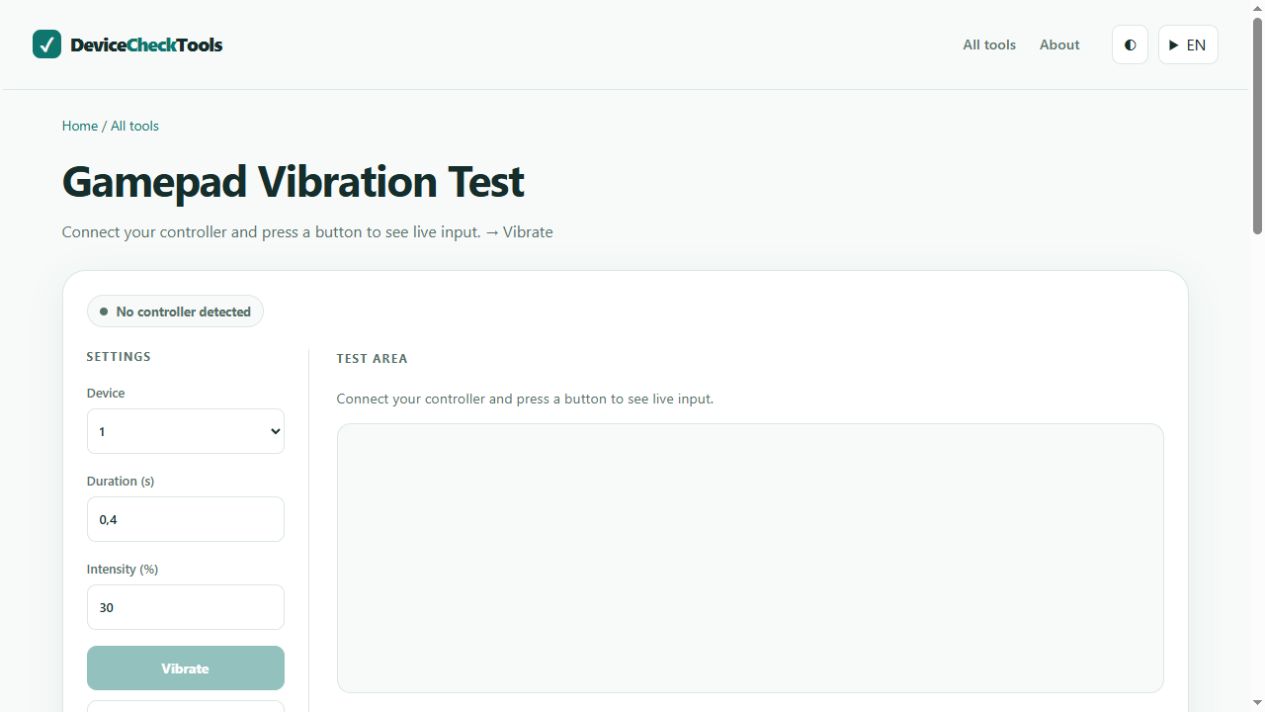
Připojte ovladač, zaostřete stránku a stiskněte normální tlačítko. Zkontrolujte, zda se zobrazuje správný slot ovladače a zda tlačítka reagují. Zavřete jinou aplikaci, která může zařízení ovládat. Pokud je připojeno několik ovladačů, vyberte před vyžádáním krátké vibrace požadovaný. Po dokončení použijte ovládací prvek zastavení nástroje.
Porovnejte jiné připojení
Pokud ovladač podporuje datové připojení přes USB, porovnejte jej s Bluetooth pomocí stejného prohlížeče. Nabíjecí kabel může poskytovat energii bez dat. Po změně režimů znovu připojte zařízení a obnovte stránku. Porovnejte se známou kompatibilní hrou nebo aplikací výrobce pomocí normálního nastavení vibrací. Neinstalujte neznámý ovladač jen proto, abyste prošli webovým testem.
Zaznamenejte, co skutečně fungovalo
Všimněte si modelu ovladače, prohlížeče, operačního systému a režimu připojení. Pokud tlačítka fungují všude, ale vibrace fungují pouze v nativní hře, podpora prohlížeče je silnějším vysvětlením než závada motoru. Pokud vibrace selžou v každé podporované aplikaci s povoleným příslušným nastavením, postupujte podle řešení problémů výrobce. Samotné testy prohlížeče nemohou identifikovat selhání interní součásti.