Вібрація контролера не працює в браузері
Перевірте виявлення контролера, підтримку браузера та режим підключення, перш ніж припустити, що гуркотливий двигун вийшов з ладу.
Виявлення та вібрація розділені
Контролер може повідомляти про кнопки та осі через API геймпада, тоді як вібрація браузера залишається недоступною. Тактильна підтримка залежить від браузера, операційної системи, контролера та методу підключення. Непідтримуваний результат описує цей програмний шлях. Це не доводить, що контролер не має вібраційних двигунів або що вони зламані.
Почніть із вхідного тесту
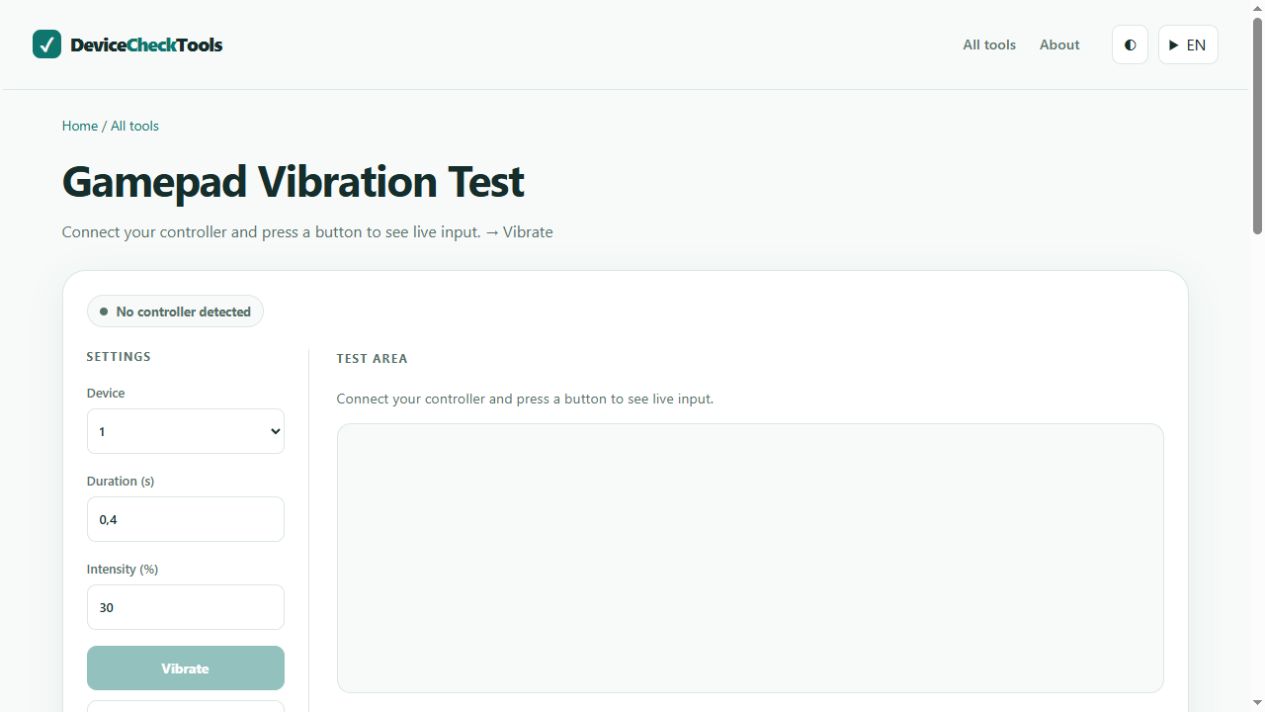
Підключіть контролер, сфокусуйте сторінку та натисніть звичайну кнопку. Переконайтеся, що з’являється правильний слот контролера та чи реагують кнопки. Закрийте іншу програму, яка може керувати пристроєм. Якщо підключено кілька контролерів, виберіть потрібний, перш ніж запитувати коротку вібрацію. Коли закінчите, скористайтеся елементом керування зупинкою інструмента.
Порівняйте інший зв’язок
Якщо контролер підтримує з’єднання даних через USB, порівняйте його з Bluetooth за допомогою того самого браузера. Зарядний кабель може забезпечити живлення без даних. Повторно підключіть пристрій і оновіть сторінку після зміни режимів. Порівняйте з відомою сумісною грою або програмою виробника, використовуючи звичайне налаштування вібрації. Не встановлюйте невідомий драйвер лише для того, щоб пройти веб-тест.
Запишіть, що насправді спрацювало
Зверніть увагу на модель контролера, браузер, операційну систему та режим підключення. Якщо кнопки працюють скрізь, але вібрація працює лише в рідній грі, підтримка браузера є більш вагомим поясненням, ніж несправність двигуна. Якщо вібрація не працює в усіх підтримуваних програмах із увімкненими відповідними налаштуваннями, дотримуйтеся вказівок виробника. Тести веб-переглядача самі по собі не можуть визначити несправний внутрішній компонент.