Почему вибрация геймпада не работает в браузере
Проверьте обнаружение геймпада, поддержку вибрации браузером и режим подключения. Отсутствие вибрации в веб-тесте ещё не означает поломку мотора.
Ввод и вибрация поддерживаются отдельно
Браузер может получать кнопки и оси через Gamepad API, но не предоставлять доступ к вибрации. Поддержка зависит от браузера, операционной системы, модели геймпада и подключения. Сообщение об отсутствии поддержки относится к этому сочетанию условий. Оно не доказывает, что в геймпаде нет моторов или что они неисправны.
Сначала проверьте кнопки
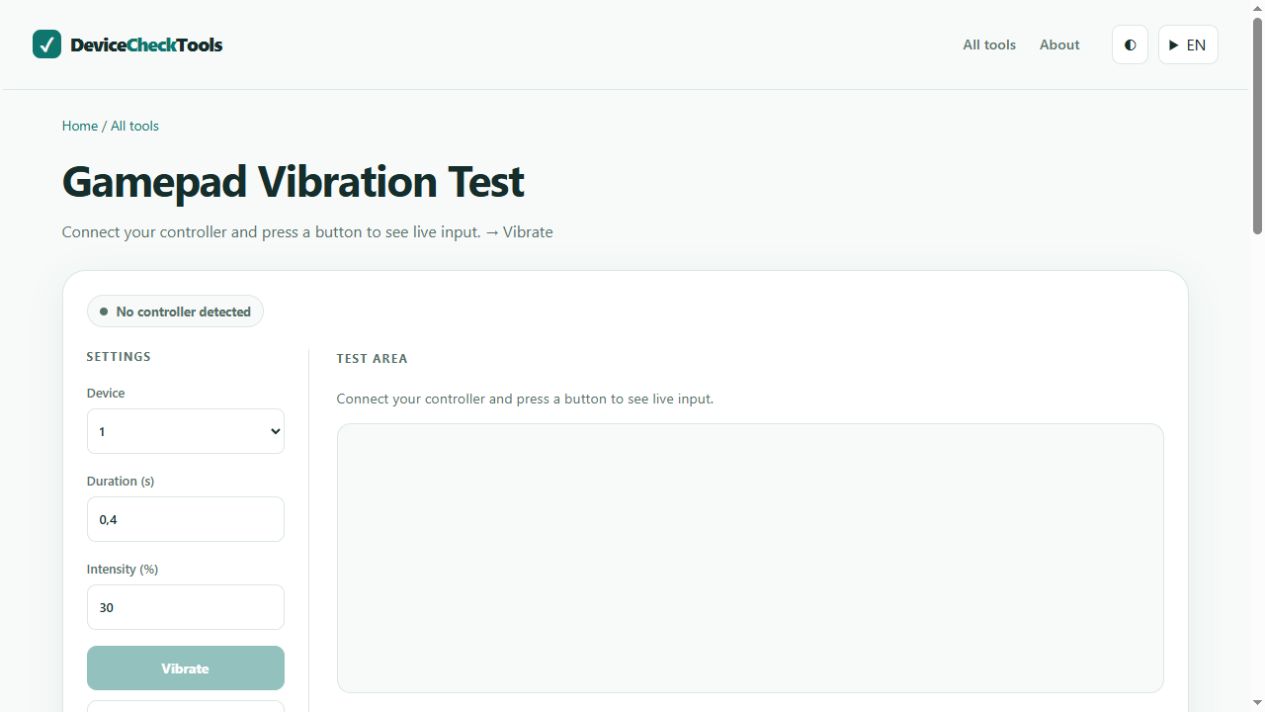
Подключите геймпад, откройте страницу и нажмите обычную кнопку. Убедитесь, что выбран нужный слот и нажатия отображаются. Закройте другое приложение, если оно управляет устройством. При нескольких подключённых геймпадах сначала выберите нужный. Запускайте короткую вибрацию только после появления поддержки и завершайте проверку предусмотренной кнопкой остановки.
Сравните подключение
Если модель поддерживает передачу данных по USB, сравните её с Bluetooth в том же браузере. Некоторые кабели обеспечивают только зарядку. После смены режима переподключите устройство и обновите страницу. Проверьте вибрацию в совместимой игре или приложении производителя с включённой штатной настройкой. Не устанавливайте неизвестный драйвер ради успешного результата веб-теста.
Что записать для поддержки
Сохраните модель геймпада, браузер, систему и способ подключения. Если кнопки работают везде, а вибрация доступна только в обычной игре, сначала исследуйте ограничения браузерного пути. Если она не работает ни в одном поддерживаемом приложении при правильных настройках, используйте рекомендации производителя. По одному результату браузера нельзя определить неисправный внутренний компонент.