브라우저에서 컨트롤러 진동이 작동하지 않음
럼블 모터가 고장났다고 가정하기 전에 컨트롤러 감지, 브라우저 지원 및 연결 모드를 확인하십시오.
감지와 진동은 별개입니다
컨트롤러는 브라우저 진동을 사용할 수 없는 동안 Gamepad API를 통해 버튼과 축을 보고할 수 있습니다. 햅틱 지원은 브라우저, 운영 체제, 컨트롤러 및 연결 방법에 따라 다릅니다. 지원되지 않는 결과는 해당 소프트웨어 경로를 설명합니다. 컨트롤러에 진동 모터가 없거나 고장났다는 것을 증명하지는 않습니다.
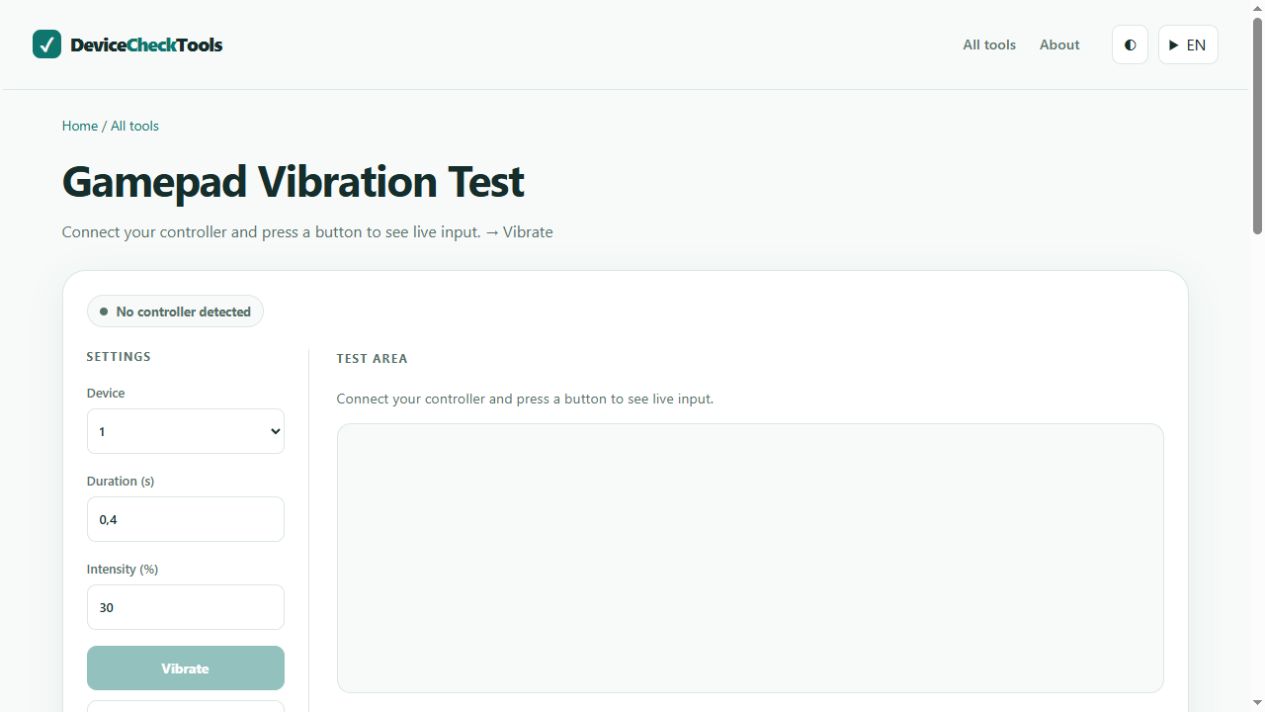
입력 테스트 시작
컨트롤러를 연결하고 페이지에 초점을 맞춘 다음 일반 버튼을 누릅니다. 올바른 컨트롤러 슬롯이 나타나고 버튼이 반응하는지 확인하십시오. 장치를 제어하고 있을 수 있는 다른 응용 프로그램을 닫습니다. 여러 개의 컨트롤러가 연결된 경우 짧은 진동을 요청하기 전에 원하는 컨트롤러를 선택하십시오. 완료되면 도구의 중지 컨트롤을 사용하십시오.
다른 연결 비교
컨트롤러가 USB를 통한 데이터 연결을 지원하는 경우 동일한 브라우저를 사용하여 Bluetooth와 비교해 보세요. 충전 케이블은 데이터 없이 전원을 공급할 수 있습니다. 모드를 변경한 후 장치를 다시 연결하고 페이지를 새로 고치십시오. 일반적인 진동 설정을 사용하여 알려진 호환 게임 또는 제조업체의 응용 프로그램과 비교하십시오. 단지 웹 테스트에 합격하기 위해 알 수 없는 드라이버를 설치하지 마십시오.
실제로 효과가 있었던 것을 기록하세요.
컨트롤러 모델, 브라우저, 운영 체제 및 연결 모드를 기록해 두십시오. 버튼은 어디에서나 작동하지만 진동은 기본 게임에서만 작동하는 경우 브라우저 지원은 모터 결함보다 더 강력한 설명입니다. 관련 설정이 활성화된 모든 지원 애플리케이션에서 진동이 실패하는 경우 제조업체 문제 해결을 따르십시오. 브라우저 테스트만으로는 실패한 내부 구성 요소를 식별할 수 없습니다.