Wibracje kontrolera nie działają w przeglądarce
Sprawdź wykrywanie kontrolera, obsługę przeglądarki i tryb połączenia, zanim założysz, że silnik dudniący uległ awarii.
Wykrywanie i wibracje to odrębne kwestie
Kontroler może raportować przyciski i osie za pośrednictwem interfejsu API Gamepada, gdy wibracje przeglądarki pozostają niedostępne. Obsługa dotyku różni się w zależności od przeglądarki, systemu operacyjnego, kontrolera i metody połączenia. Nieobsługiwany wynik opisuje tę ścieżkę oprogramowania. Nie świadczy to o tym, że sterownik nie posiada silników wibracyjnych lub że są one zepsute.
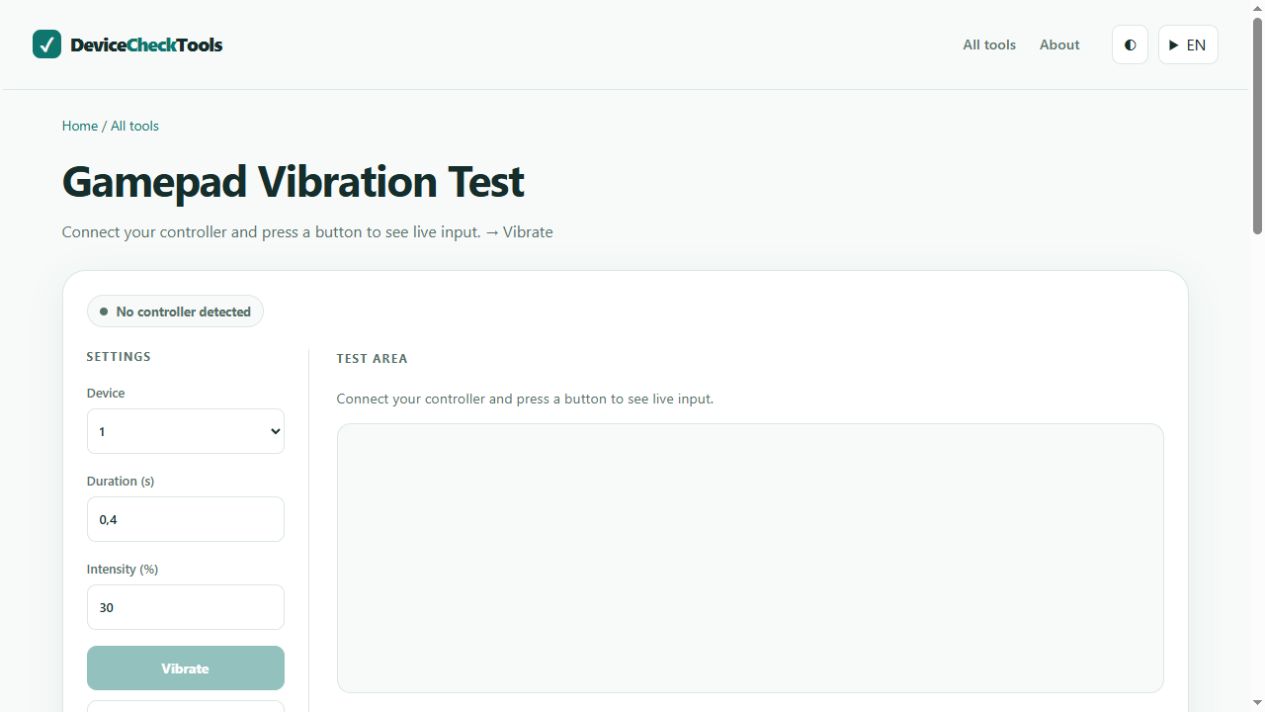
Zacznij od testu wejściowego
Podłącz kontroler, ustaw ostrość strony i naciśnij normalny przycisk. Sprawdź, czy pojawia się właściwe gniazdo kontrolera i czy przyciski reagują. Zamknij inną aplikację, która może sterować urządzeniem. Jeśli podłączonych jest kilka kontrolerów, wybierz odpowiedni przed zażądaniem krótkiej wibracji. Po zakończeniu użyj przycisku zatrzymania narzędzia.
Porównaj inne połączenie
Jeśli kontroler obsługuje połączenie danych przez USB, porównaj je z Bluetoothem, korzystając z tej samej przeglądarki. Kabel ładujący może zapewniać zasilanie bez danych. Podłącz ponownie urządzenie i odśwież stronę po zmianie trybów. Porównaj ze znaną kompatybilną grą lub aplikacją producenta, używając normalnego ustawienia wibracji. Nie instaluj nieznanego sterownika tylko po to, aby przejść test sieciowy.
Zapisz, co faktycznie zadziałało
Zwróć uwagę na model kontrolera, przeglądarkę, system operacyjny i tryb połączenia. Jeśli przyciski działają wszędzie, ale wibracje działają tylko w natywnej grze, obsługa przeglądarki jest mocniejszym wyjaśnieniem niż usterka silnika. Jeśli w każdej obsługiwanej aplikacji przy włączonych odpowiednich ustawieniach nie działają wibracje, postępuj zgodnie z instrukcjami rozwiązywania problemów producenta. Same testy przeglądarki nie są w stanie zidentyfikować uszkodzonego komponentu wewnętrznego.