ブラウザでコントローラーの振動が機能しない
ランブルモーターが故障したと判断する前に、コントローラーの検出、ブラウザーのサポート、および接続モードを確認してください。
検出と振動は分離されています
コントローラーは、ブラウザーの振動を利用できないままでも、ゲームパッド API を介してボタンと軸を報告できます。触覚サポートは、ブラウザー、オペレーティング システム、コントローラー、接続方法によって異なります。サポートされていない結果は、そのソフトウェア パスを表します。コントローラーに振動モーターが搭載されていないこと、またはコントローラーが壊れていることを証明するものではありません。
まずは入力テストから
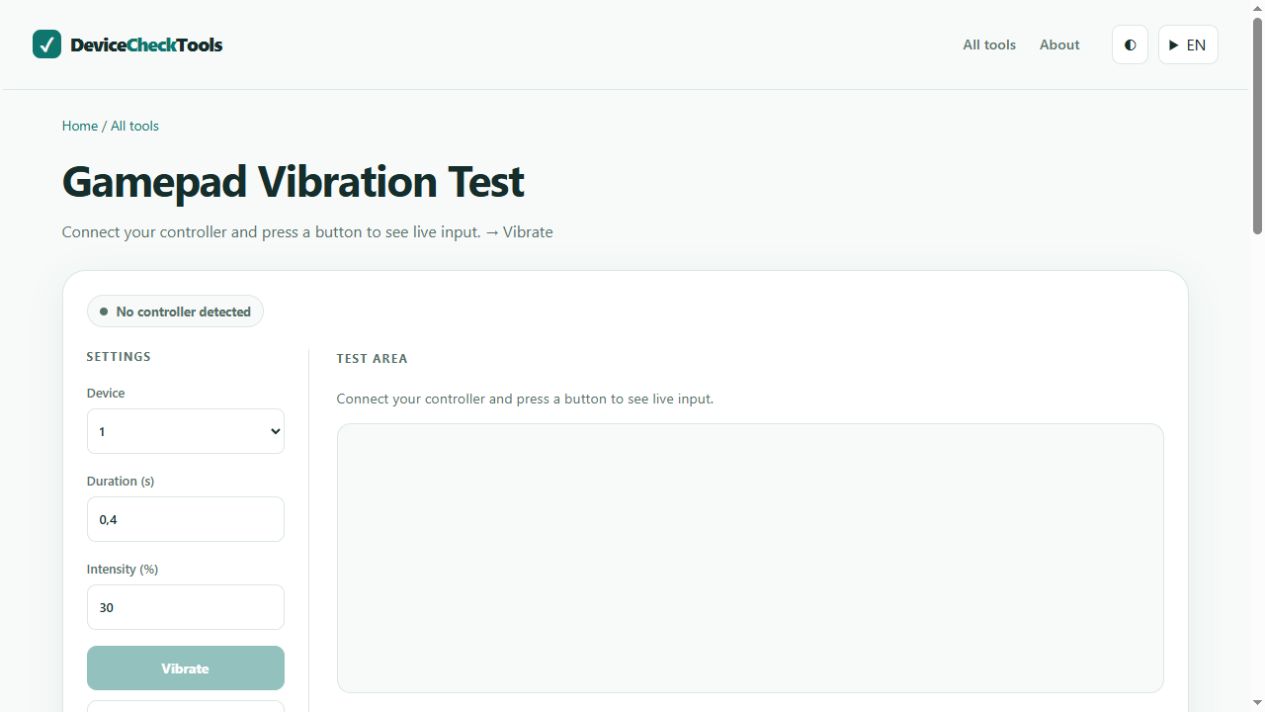
コントローラーを接続し、ページにフォーカスして通常のボタンを押します。正しいコントローラー スロットが表示され、ボタンが反応することを確認します。デバイスを制御している可能性のある別のアプリケーションを閉じます。複数のコントローラーが接続されている場合は、短い振動を要求する前に目的のコントローラーを選択してください。終了したら、ツールの停止コントロールを使用します。
別の接続を比較する
コントローラーが USB 経由のデータ接続をサポートしている場合は、同じブラウザを使用して Bluetooth と比較してください。充電ケーブルは、データなしで電力を供給する場合があります。モードを変更した後、デバイスを再接続し、ページを更新します。通常の振動設定を使用して、既知の互換性のあるゲームまたはメーカーのアプリケーションと比較します。 Web テストに合格するためだけに不明なドライバーをインストールしないでください。
実際にうまくいったことを記録する
コントローラーのモデル、ブラウザー、オペレーティング システム、および接続モードに注意してください。ボタンはどこでも機能するが、振動はネイティブ ゲームでのみ機能する場合は、モーターの故障よりもブラウザのサポートの方が有力な説明になります。関連する設定を有効にしているすべてのサポート対象アプリケーションで振動が失敗する場合は、製造元のトラブルシューティングに従ってください。ブラウザ テストだけでは、障害が発生した内部コンポーネントを特定することはできません。